Портал Госуслуги значительно облегчает бюрократические процедуры. Получить нужные справки без очередей в короткие сроки – заветная мечта многих граждан. К сожалению, любые информационные системы подвержены сбоям. Разберемся, что делать, если не работает сайт Госуслуги – полностью не открывается или сбоят отдельные функции. Чаще всего проблему можно легко устранить самостоятельно.
- Почему не получается получить услугу через госуслуги
- Обзор, как оформить Пушкинскую карту, как зарегистрироваться, что делать, если не подходит учетная запись, как поменять фото в Госуслугах Культура, ошибка валидации
- Как зарегистрироваться в приложении «Госуслуги. Культура»
- Как поменять фото в приложении «Госуслуги. Культура»
- Как Поменять Фото в Госуслуги Культура. Как в госуслуги культура сменить фото
- Приложение Госуслуги. Культура
- Поделиться
- Сайт не открывается
- Настройки браузера
- Блокировка антивирусами
- Сайт открывается, но не работают услуги
- Ошибка при использовании электронной подписи
- Сообщение в техподдержку
- Остались” вопросы?
- По каким причинам сайт Госуслуги не работает
- Ошибка отправки в ведомство Госуслуги
- Как исправить ошибку при отправке запроса в ведомство Госуслуги
- Заключение
Почему не получается получить услугу через госуслуги
Наверняка, Вы оказались на этой странице с целью узнать, почему не работают госуслуги. Причины, из-за которых может быть полностью недоступен сам сайт мы рассмотрели. На практике подобные проблемы в работе сайта возникают редко. Гораздо чаще бывают ситуации, когда при попытке получить ту или иную услугу через портал госуслуги пользователь сталкивается с проблемами. Например, может не отправляться заявка, находится в неактивном состоянии ссылка, на которую нужно нажать, не открываться целый раздел или выдавать какую-то ошибку при попытке получить определенную услугу. Подобные проблемы могут возникнуть по различным причинам.
Проблемы при работе с порталом госуслуги могут возникнуть по следующим причинам:
- Временный сбой в работе портала «Госуслуги»;
- Некорректно введены данные при заполнении заявки;
- Допущена ошибка при заполнении данных в личном кабинете (паспортные данные, СНИЛС, полис ОМС и т.д.);
- Услуга не предоставляется в вашем регионе.
Это основные причины, по которым может не работать сайт государственных услуг. Также многое от характера вашей проблемы и конкретной услуги, при получении которой возникли проблемы. Никто не скажет Вам, почему не работают госуслуги, не располагая подробной информацией о вашей ситуации. Чтобы определить, какая именно проблема актуальна в вашем случае и найти способ её решения, нужно обратиться в службу поддержки госуслуги. Справочный центр работает бесплатно и доступен круглосуточно. Специалист задаст вам несколько вопросов, которые помогут определить причину проблемы и после скажет, как эту проблему устранить. Разумеется, если это возможно.
Зачастую при использовании портала Госуслуги у пользователей возникают те или иные трудности и проблемы, иногда не позволяющие получить требуемую услугу. Например, некоторые пользователи жалуются на возникающую ошибку при отправке запроса в ведомство на Госуслугах. Что же делать при возникновении ошибки отправки в ведомство на портале Госуслуг? Итак, тема данной статьи — Госуслуги ошибка отправки в ведомство: что делать и как исправить ошибку!
Примерное время чтения: 3 минуты
Если отсутствует соединение с сервером:
Если при открытии сайта в браузере появляется надпись «Нет соединения с сервером», то в первую очередь проверьте наличие интернет-соединения. Далее попытайтесь загрузить Госуслуги в другом браузере, либо очистите кэш в текущей программе. Если это не помогло, то скорее всего проблема со стороны портала. Услугами сайта пользуется большое количество человек, поэтому иногда сервера не справляются с активностью пользователей. В этом случае попробуйте зайти на gosuslugi. ru позже.
- Проверьте состояние клавиши CapsLock – если она активна, то отключите ее повторным нажатием и наберите пароль заново.
- Убедитесь, что выбрана правильная раскладка клавиатуры. В противном случае вы будете набирать данные на другом языке.
- Под формой авторизации необходимо нажать на кнопку «Я не знаю пароль».
- Далее выбрать способ восстановления: по телефону или электронной почте.
- В зависимости от выбранного метода потребуется указать номер мобильного или e-mail.
- Ввести полученный код в специальное поле и придумать новый пароль, если использован номер телефона.
- Перейти по ссылке в письме, если выбран e-mail и следовать инструкции системы.
Если учетная запись подтвержденная, система сначала потребует у пользователя указать номер СНИЛС, данные паспорта или ИНН на выбор. Лишь потом разрешит приступить к восстановлению пароля.

Если описанные выше способы не помогли, следует обратиться в МФЦ. Для этого необходимо выбрать ближайшее отделение и прийти на прием к специалисту. Уточнить адреса центров можно здесь. С собой нужно взять паспорт, СНИЛС и мобильный телефон.
Необходимо озвучить проблему сотруднику МФЦ и предоставить ему документы. В течение нескольких минут на номер телефона придет СМС, который нужно сообщить специалисту центра, после чего доступ к аккаунту будет восстановлен.
Всегда можно обратиться в службу поддержки клиентов, позвонив на «горячую» линию по номеру 8 800 100-70-10. Звонок бесплатный. Специалисту необходимо озвучить проблему и следовать его подсказкам.
Также на сайте Госуслуг есть онлайн-чат, находится он в правом нижнем углу. Нужно нажать на него и в появившейся форме указать личные данные и описать суть проблемы. Далее следовать инструкции специалиста.
Обзор, как оформить Пушкинскую карту, как зарегистрироваться, что делать, если не подходит учетная запись, как поменять фото в Госуслугах Культура, ошибка валидации
Приложение «Госуслуги. Культура» было запущено в России в День знаний, 1 сентября 2021 года, специально под программу «Пушкинская карта». Эта программа предназначена для обеспечения культурного развития россиян с помощью предоставления бесплатных билетов в учреждения культуры – музеи, театры, картинные галереи, филармонии, концертные залы.
Пушкинская карта дает возможность бесплатного посещения учреждений культуры. Но количество посещений ограничено. Номинал карты составляет 3 тысячи рублей, в 2022 году его планируется увеличить до 5 тысяч рублей. Карту можно получить в приложении «Госуслуги. Культура». Для того, чтобы оформить Пушкинскую карту, необходимо:
- установить мобильное приложение «Госуслуги.Культура», доступное на AppStore и Google Play;
- подтвердить выпуск Пушкинской карты, оформив виртуальную карту или получив пластиковый аналог в Почта Банке.
Далее вы спокойно можете выбрать мероприятие на сайте «Культура. РФ» и оплатить картой билет на мероприятие. Однако организация, чей билет вы покупаете, должна участвовать в программе.
Как зарегистрироваться в приложении «Госуслуги. Культура»
Что делать, если не проходит учетная запись на «Госуслуги. Культура»
Как поменять фото в приложении «Госуслуги. Культура»
Фото в Пушкинской карте меняется через приложение «Госуслуги». Потребуется: зайти в личный кабинет на сайте Госуслуги, выбрать Настройки и безопасность, нажать в правом верхнем углу на иконку профиля, в открывшихся настройках учетной записи нажать на кнопочку рядом с фото и загрузить новое фото. После этого оно автоматически изменится и на Госуслуги. Культура.
Как Поменять Фото в Госуслуги Культура. Как в госуслуги культура сменить фото
Приложение Госуслуги. Культура
Если появляется текст «ошибка валидации» и по этой причине приложение не загружает вашу информацию, необходимо пройти процедуру загрузки информации сначала.

С 1 сентября, со стартом проекта «Пушкинская карта», будет запущено мобильное приложение «Госуслуги. Культура» для использования карты, сообщил министр цифрового развития, связи и массовых коммуникаций Максут Шадаев на презентации проекта, который провела вице-премьер Татьяна Голикова, говорится на сайте правительства в понедельник.
Напомним, «Пушкинская карта» — это специальная банковская карта для молодёжи, которой можно будет расплачиваться только при покупке билетов на культурные мероприятия. Деньги на счёт таких карт будет направлять государство. Подать заявку на оформление карты можно будет с 1 сентября в личном кабинете на портале госуслуг – для этого необходимо иметь подтвержденную учётную запись на ЕПГУ. По словам главы Минцифры, из 13 миллионов человек, которые потенциально могут воспользоваться услугой, подтверждённая учётная запись на ЕПГУ уже есть более чем у семи миллионов пользователей.
Подробная афиша мероприятий будет размещена на портале «Культура. рф» и в приложении «Госуслуги. Культура». Мероприятия, входящие в программу, можно будет посетить не только в регионах проживания, но и по всей стране.
В приложении будет виден остаток средств, которые можно потратить на билеты, и список мероприятий, которые можно посетить благодаря карте. В приложение уже загружено порядка семи тысяч мероприятий 1300 учреждений культуры.
С 1 сентября «Пушкинская карта» будет выдаваться в виртуальном формате. Однако тем, кто не может использовать электронную карту или просто хочет иметь именно пластиковую карту, с октября будет предоставлена возможность заказать её в отделениях «Почта Банка», в том числе в точках обслуживания на почте, где работает сотрудник банка. Дизайн карты можно выбрать из пяти предложенных вариантов.
Те, кто получит «Пушкинскую карту» в этом году, смогут потратить с 1 сентября по 31 декабря 3 тысячи рублей. Номинал карты в 2022 году составит 5 тысяч рублей – их также будет необходимо потратить в течение 12 месяцев. 1 января каждого года государство будет класть на «Пушкинскую карту» новые деньги – и так до того дня, когда молодому человеку исполнится 23 года.
На сегодняшний день к программе подключилось 1354 учреждения культуры из 85 регионов. Среди них Большой театр, Мариинский театр, Государственный музей изобразительных искусств имени А. Пушкина, Третьяковская галерея, Российский государственный академический театр драмы имени Фёдора Волкова, Государственный музей-заповедник «Ростовский кремль», Саратовский государственный художественный музей им. Радищева и многие другие, рассказала министр культуры Ольга Любимова.
Для популяризации «Пушкинской карты» до конца года в учебных заведениях будет проведена серия мероприятий: педагогам объяснят, как выпустить карту, купить билеты, сделать коллективный заказ и многое другое, говорится в сообщении.
Следите за нашим Телеграм-каналом, чтобы не пропускать самое важное!
Поделиться
Одна из возможных ошибок при работе с порталом Госуслуг заключается на стороне пользователя, а именно в его браузере – программе, с помощью которой просматривают веб-страницы. Заведомо узнать заключается ли ошибка в вашем программном обеспечении трудно – поэтому следует просто попробовать данный метод. В чем заключаются ошибки?
- Браузер использует старые файлы. При первом обращении к веб-странице браузер запоминает (кэширует) некоторые файлы, чтобы не тратить ресурсы на их новую загрузку. Эти файлы могут отвечать за работоспособность того или иного функционала. Ошибка возникает тогда, когда браузер посетителя использует ранее сохраненные файлы, в то время как на самом портале исполняемые файлы изменились: разработчики вносили новый функционал или дорабатывали старый. Соответственно, со «старыми» файлами может возникать ошибка при взаимодействии с порталом.
- Браузер не поддерживает нужные функции. Браузер – это, по сути, набор правил, который говорит ему, как обрабатывать тот или иной код. То есть один и тот же документ может по-разному работать/отображаться в разных браузерах. Такие различия заложены разработчиками на этапе разработки программы и повлиять на них вы не можете. Это говорит о том, что в одном браузере портал Госуслуг может корректно работать, а в другом нет.
Как решить проблему с браузером?Вариант 1. Очистить кэш и cookieПри обращении в техподдержку портала Госуслуг, можно часто услышать совет очистить кэш и cookie используемого браузера. Тут у вас имеется два варианта: «почистить» браузер, который вы используете как основной, либо использовать другой (неосновной) браузер. Второй вариант подразумевает, что вы используете любой другой браузер, которым вы не пользуетесь, либо свежескачанную программу. В любом случае, убедитесь что история и cookie данного браузера очищены, а лучше проведите процедуру очистки еще раз. Очистка браузера Google Chrome
- Нажмите сочетание клавиш Ctrl + Shift + Del.
- В выпадающем списке выберите период, за который необходимо удалить файлы. В нашем случае это «За все время».
- Нажмите кнопку «Удалить данные».
- Нажмите сочетание клавиш Ctrl + Shift + Del.
- Поставьте галочки напротив нужных пунктов (см. скриншот).
- Нажмите кнопку «Удалить».
Очистка браузера Opera
- Нажмите сочетание клавиш Ctrl + Shift + Del.
- В выпадающем списке выберите период, за который необходимо удалить файлы. В нашем случае это «С самого начала».
- Поставьте галочки напротив нужных пунктов (см. скриншот).
- Нажмите кнопку «Очистить историю посещений».
Очистка браузера Mozilla Firefox
- Нажмите сочетание клавиш Ctrl + Shift + Del.
- В выпадающем списке выберите период, за который необходимо удалить файлы. В нашем случае это «Все».
- Поставьте галочки напротив нужных пунктов (см. скриншот).
- Нажмите кнопку «Удалить сейчас».
Вариант 2. Использовать другой браузерДаже если вы решили просто почистить кэш и cookie у вашего основного браузера, и ваша проблема не решилась, есть смысл использовать другой браузер. Возможно, в вашем интернет-обозревателе произошли обновления, которые сейчас не позволяют корректно работать с порталом Госуслуг. В таком случае простая очистка истории не поможет вам. А вот использование другого браузера повысит вероятность решения проблемы. Вариант 3. Настроить текущий браузер (для юр. лиц)Какой браузер лучше использовать для работы с Госуслугами?Портал разрабатывается так, чтобы корректно работать во всех последних версия наиболее распространенных браузеров:
- Google Chrome, Chrome Mobile;
- Yandex Browser;
- Mozilla FireFox;
- Opera;
- Apple Safari;
- Mobile Safari;
- Internet Explorer;
- Android Browser;
- «Спутник».
Поэтому принципиальной разницы, в каком браузере работать, нет. Единственное, старайтесь не использовать старые версии, поскольку риск ошибки в таких браузерах возрастает и вы не сможете нормально работать в личном кабинете Госуслуги.
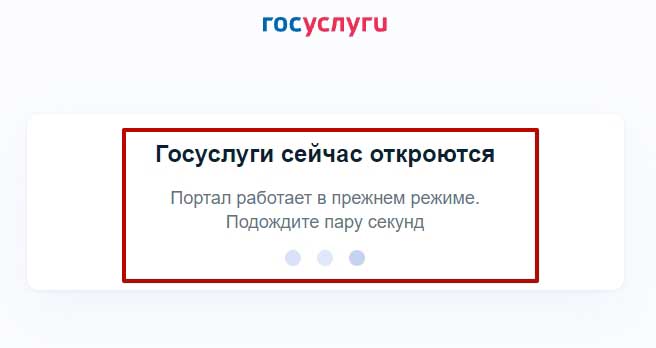
Значение сообщенияУведомление о том, что портал Госуслуг работает в прежнем режиме и откроется через несколько секунд является сервисным и связано с работой удостоверяющих центров (certification authority) сканирующих интернет-ресурсы на надежность и отсутствие угроз. Если удостоверяющий центр на протяжении длительного промежутка времени не может выполнить проверку безопасности подключения, при запуске наблюдаются продолжительные задержки. Проблемы с сертификацией могут быть вызваны также следующими причинами:
- использование устаревшей версии браузера;
- заражение вирусными файлами или скриптами, вмешивающимися в работу браузера;
- плохое соединение с интернетом и медленная загрузка файлов;
- технический сбой или повышенная нагрузка на сервер из-за большого потока посетителей.
В мобильном приложении также доступен онлайн-чат. Для того чтобы начать диалог со специалистом необходимо открыть раздел «Профиль», перейти в меню «Поддержка и помощь» и тапнуть по баннеру «Не смогли найти ответ?». Можно прикрепить скриншоты и дополнительную документацию.
Раньше постоянно были проблемы со входом на сайт gosuslugi. Проблема решилась после перехода с Google Chrome на Яндекс Браузер.
По всей видимости Госуслуги сегодня не работают. Несколько раз в течение дня пытался авторизоваться в своем профиле, но постоянно появляется сообщение «Подождите пару секунд» после чего сайт зависает. Отключал VPN, обновлял браузер, но ничего не изменилось.
Артем, Краснодарский Край
В этой статье собраны возможные причины и пути решения отсутствия кнопки «Получить услугу», которые покрывают 95% процентов всех случаев. Возможные причины проблемы
- Вы не подтвердили учетную запись. Для получения большинства услуг, вы должны подтвердить свою личность одним из способов. Ваша учетная запись должна иметь статус «Подтвержденная».
- Услуга предоставляется на региональном портале. Для некоторых регионов, в которых существует полноценный региональный портал (например, в Москве – mos.ru), портал Госуслуг предпочитает переадресовывать пользователей на региональный сайт. Это логично, поскольку услуга все равно будет обрабатываться региональным представительством. В этом случае вы можете увидеть либо ссылку на оказываемую услугу либо кнопку с переадресацией.
- Услуга недоступна в вашем регионе. Возможно, в вашем регионе данная услуга не оказывается. Следует понимать, что портал Госуслуг – это «промежуточный пункт» между пользователем и реальным госучреждением. Любая онлайн-заявка, поданная через портал, поступает и обрабатывается соответствующей региону госструктурой. Поэтому, если между Госуслугами и региональным представительством нет соглашения, то есть онлайн заявки не поступают в госучреждение, значит и услуга не может быть оказана. Узнать, оказывает ли сайт Госуслуг определенную услугу в вашем регионе можно у техподдержки портала.
- Технические работы на портале. Поскольку на портале Госуслуг постоянно ведутся работы по внедрению нового функционала и доработки текущего, некоторые услуги могут быть временно недоступны. В случае если это плановые работы, вы увидите предупреждение от портала. Если «поломка» не была запланирована, соответственно никакого предупреждения вы не увидите, поскольку сами разработчики могут не знать о ней.
- Проблемы с браузером. Еще одна возможная техническая ошибка может возникать на стороне клиента, когда кэшем браузера используются устаревшие данные. Решение проблемы смотрите далее.
Варианты решений проблемыВариант 1 (обязательный). Выполните вход и подтверждение личности на Госуслугах
- Авторизуйтесь на портале, если еще не сделали этого.
- Убедитесь, что ваша учетная запись имеет подтвержденный статус. Для этого перейдите в свой профиль на вкладку «Мои данные» и посмотрите статус учетной записи. Если статус учетной записи «Подтвержденная», переходите к следующему пункту. Если ваш статус «Упрощенная» или «Стандартная», вам следует подтвердить личность любым из доступных способов.
- Если предыдущие пункты проделаны, то перейдите на страницу с необходимой услугой. В случае если кнопка так и не появилась, попробуйте следующий вариант.
Вариант 2. Подача заявления с «чистого» браузераСамый частый вариант решения проблем, который рекомендует техподдержка Госуслуг – это попробовать подать заявление с «чистого» браузера, с удалением истории посещений и cookie за все время. Итак, ваш порядок действий таков:
- Почистите кэш и куки у браузера (текущего или любого другого).
- Войдите в свою учетную запись на Госуслугах с «чистого» браузера.
- Перейдите на страницу с оказываемой услугой. Если кнопка появилась, подайте онлайн-заявление. Если кнопка «Получить услугу» не появилась, следуйте дальнейшим указаниям.
Вариант 3. Узнайте, оказывается ли данная услуга в вашем регионеТолько техподдержка портала Госуслуг может наверняка ответить о доступность той или иной госуслуги в вашем регионе. Чтобы эффективность вашего обращения была выше, обязательно укажите следующее:
- Какую услугу вы хотите получить. Укажите название услуги так, как она представлена на сайте, например, «Получение паспорта нового поколения гражданином Российской Федерации, достигшим 18-летнего возраста», а не так «хочу получить паспорт».
- Укажите область, которая выбрана у вас в кабинете портала.
- Укажите, почему не получается получить услугу. В данном случае «Отсутствие кнопки «Получить услугу».
- Укажите условия получения услуги «Авторизован на портале, учетная запись со статусом «Подтвержденная».
- Для избегания потери времени, укажите, какие действия вы уже пробовали, например, заходили с «чистого» браузера и т. п.
Не советуем затягивать и надеяться на быстрое восстановление работоспособности портала, если вам нужно срочно получить услугу.
Услуга была доступна, но пропала – в чем причина?В этом случае, вероятны две причины: технические работы на сайте или госучреждение перестало обрабатывать онлайн-заявки с сайта Госулуг. За уточнениями по этому вопросу можно обратиться в техподдержку портала либо позвонить в госучреждение напрямую и спросить о возможности получить услугу с помощью Единого Портала Государственных услуг. Что нужно для оформления Пушкинской карты?«Госуслуги. Культура»Госуслугах.
Можно ли оформить Пушкинскую карту, если нет учётной записи на Госуслугах?Без учётной записи на Госуслугах оформить Пушкинскую карту не получится. Вы можете самостоятельно создать учётную запись или обратиться в банк — тогда учётная запись будет создана в процессе выпуска карты. В 2021 году Пушкинскую карту выпускает Почта Банк.
Обратите внимание, что учётная запись должна быть подтверждённой.
Подтвердить запись можно при личном посещении:
Как получить пластиковую Пушкинскую карту?Если вы оформили Пушкинскую карту через приложение, то виртуальная карта будет выпущена автоматически и доступна на вкладке Счёт. Если вы хотите получить пластиковую карту, обратитесь в отделение банка-участника программы. В 2021 году Пушкинскую карту выпускает Почта Банк.
Обязательно ли получать пластиковую карту или можно пользоваться виртуальной? Пластиковую карту получать необязательно. Её можно оформить, если нет возможности или неудобно использовать виртуальную. Для этого нужно обратиться в банк. В 2021 году для выпуска пластиковой карты вы можете обратиться в Почта Банк. При себе необходимо иметь паспорт и СНИЛС.
Как получить пластиковую Пушкинскую карту? Если вы оформили Пушкинскую карту через приложение, то виртуальная карта будет выпущена автоматически и доступна на вкладке Счёт. Если вы хотите получить пластиковую карту, обратитесь в отделение банка-участника программы. В 2021 году Пушкинскую карту выпускает Почта Банк.
Будет ли у карты пин-код? Для виртуальной карты пин-код не предусмотрен. Пластиковая карта выпускается с пин-кодом, который приходит в смс после активации карты. Сменить его можно в банкомате банка, который выпустил карту.
На что можно потратить деньги с Пушкинской карты? На билеты в театры, музеи, выставки, концертные залы и другие организации культуры, участвующие в программе. Полный список мероприятий доступен в мобильном приложении «Госуслуги. Культура» и на сайте «Культура. РФ».
Зачем оформлять отдельную карту «Мир»?Пушкинская карта — это банковская карта платёжной системы «Мир», на которую государство перечислило субсидию, чтобы у молодёжи была возможность бесплатно посещать культурные мероприятия. Этой картой вы сможете оплачивать билеты на культурные мероприятия — все остальные операции по ней невозможны. Пушкинская карта может быть выпущена в виде виртуальной карты или обычной пластиковой. В 2021 году получить карту можно в мобильном приложении «Госуслуги. Культура» и в отделениях Почта Банка.
Можно ли использовать Пушкинскую карту как депозитную банковскую карту?Нет, карту можно использовать только для получения государственной субсидии на посещение культурных мероприятий в рамках Пушкинской программы. По ней запрещены любые операции, кроме покупки и возврата ранее купленных билетов.
Можно ли самостоятельно пополнить Пушкинскую карту?Пушкинскую карту пополняет только государство. Перевести на неё деньги с других карт или пополнить через банкомат нельзя.
Можно ли снять деньги с Пушкинской карты или перевести средства на другую карту?Нет, для Пушкинской карты запрещены любые операции, кроме покупки билетов на культурные мероприятия в рамках Пушкинской программы и возврата ранее купленных билетов.
Будут ли накапливаться деньги на Пушкинской карте?Лимит денежных средств возобновляется с 1 января каждого года. Размер лимита на год устанавливает государство в правилах программы предоставления субсидий по Пушкинской карте. 1 января сумма на карте будет увеличена до суммы лимита, установленного на текущий год. В 2021 году лимит по Пушкинской карте 3000 рублей.
Будет ли Пушкинская карта перевыпускаться автоматически?Виртуальная карта действует год с момента оформления, после чего она перевыпустится автоматически. Её новые реквизиты отобразятся в приложении «Госуслуги. Культура». Для перевыпуска физической карты необходимо обратиться в офис банка, выпустившего карту.
Как посмотреть баланс карты через приложение «Госуслуги. Культура»?Авторизуйтесь в приложении и откройте вкладку Счёт.
Как в приложении «Госуслуги. Культура» посмотреть историю покупки билетов?Пока такой возможности нет. Купленные билеты будут приходить на почту, которую вы укажете при покупке — пока вы можете отслеживать информацию там. В ближайшее время просмотр истории покупок будет добавлен. Следите за обновлениями приложения.
Где посмотреть список мероприятий, доступных по карте?Полный список мероприятий можно посмотреть в мобильном приложении «Госуслуги. Культура» и на сайте «Культура. РФ». При поиске мероприятий на сторонних ресурсах убедитесь, что организатор участвует в Пушкинской программе.
Можно ли купить билеты за лимит текущего года на мероприятия будущего года?Да, можно.
Можно ли купить билеты для своих родных или друзей?Нет, правила программы запрещают покупку билетов для другого человека. Все билеты, купленные по Пушкинской карте, именные. При посещении мероприятия вас могут попросить предъявить документ, подтверждающий личность.
Что делать, если не удаётся приобрести билет по карте или списали не ту сумму?Обратитесь в банк, который выпустил вашу карту. В 2021 году Пушкинскую карту выпускает Почта Банк.
Можно ли оплачивать картой мероприятия в другом регионе?Да, Пушкинской картой можно оплачивать любые культурные мероприятия на территории РФ, которые проходят в рамках Пушкинской программы.
Сколько денег будет на карте в 2021 году?В 2021 году лимит Пушкинской карты — 3000 рублей. Он обновляется каждый год 1 января.
Можно использовать годовой лимит Пушкинской карты за один раз или он будет поступать частями?Годовой лимит поступает на Пушкинскую карту один раз в год 1 января одной суммой. Можно использовать его частями или целиком. В 2021 году лимит Пушкинской карты — 3000 рублей.
Можно ли частично оплатить мероприятие Пушкинской картой?Нет, Пушкинской картой нельзя оплатить часть стоимости билета. Если хотите воспользоваться картой, то оплатите ей полную стоимость мероприятия.
Карту могут оформить все желающие или количество участников ограничено?Ограничений по количеству участников нет. Пушкинскую карту может оформить любой молодой человек в возрасте от 14 до 22 лет.
Если у вас остались вопросы, можно позвонить по телефонам: 20-20-62, 20-20-72, 51-44-69, 51-41-10или по телефону горячей линии 8-800-100-06-45
Сайт не открывается
Когда вы не можете попасть на какой-то ресурс, первым делом проверьте наличие соединения с интернетом. Если другие ресурсы тоже не открываются, наладьте сетевое подключение. Если недоступен только адрес gosuslugi. ru, проблема касается только государственного портала. Тогда попробуйте:
- перейти на сайт через другой браузер – если получилось, проблема заключена в настройках первого веб-обозревателя;
- открыть ресурс со смартфона через мобильный интернет – проблемы на стороне вашего интернет-провайдера.
Справка. Если сайт Госуслуги недоступен везде – произошли неполадки на ресурсе, устранить которые могут только технические специалисты. Вы можете связаться с поддержкой сервиса по бесплатному телефону 8-800-100-70-10, для звонков с сотовых выделен короткий номер 115.
Когда сервис все же открывается в другом браузере или устройстве – попытайтесь устранить проблему.
Настройки браузера
Блокировать доступ к интернет-ресурсу могут неправильные настройки браузера. Для начала удалите кэш программы: в параметрах найдите пункт «Очистить данные» или зажмите кнопки Ctrl+Shift+Del. В подменю отметьте, что надо удалить кэшированные файлы и Cookies. В этих источниках приложение сохраняет страницы ресурсов и скрипты, которые мешают загрузке. После очистки нажмите Crtl+F5 для перезагрузки ресурса.
Проверьте, не включено ли в параметрах использование прокси-сервера:

После сохранения новых параметров перезапустите браузер. Если сайт Гослуслуг все равно недоступен на компьютере, отключите в браузере дополнения и расширения. Сбой в их работе может влиять на сетевое подключение. Найти дополнительные утилиты можно через главное меню веб-обозревателя, нужный подпункт должен называться «Расширения» (Edge, Chrome, Safari) или «Дополнения» (Mozilla Firefox). Напротив каждой утилиты в списке есть кнопки отключения и удаления. Последовательно отключите все пункты, на работу базовых функций браузера они не влияют.
Одной из причин, почему не открывается сайт Госуслуги, является отключение скриптов на JavaScript. При этом движок сайта физически не может запуститься. Активировать поддержку JavaScript надо в параметрах браузера: в Chrome переходите в «Настройки» и затем «Дополнительные», открывайте «Настройки контента» и устанавливайте для пункта JavaScript значение «Разрешены». В других веб-обозревателях поддержка скриптов включается аналогично.
Блокировка антивирусами
Антивирус может посчитать неблагонадежным даже государственный портал и заблокировать к нему доступ. Проверить эту причину несложно – отключите на время антивирусную программу и зайдите на Госуслуги. Если сайт грузится, вы нашли источник неполадки. Постоянно закрывать антивирус не стоит, лучше внесите нужный ресурс в специальный перечень исключений, которые не будут блокироваться. В NOD32 исключения добавляют так:
- открывайте в меню «Дополнительные параметры»;
- выбирайте «Защита доступа в интернет»;
- переходите в подраздел «Управление URL-адресами»;
- в список внесите gosuslugi.ru.

В других антивирусных программах действуйте подобным образом.
Обратите внимание. Если на компьютере установлено 2 или больше антивирусов, удалите все, кроме одного. Иначе подобные программы будут конфликтовать, вызывая сбои в работе.
Если же у вас пока нет антивируса вообще – обязательно установите и запустите полную проверку ПК. Вирусы и вредоносные утилиты могут блокировать доступ к отдельным интернет-ресурсам.
Сайт открывается, но не работают услуги
Если вы не можете вспомнить пароль, внизу под формой входа кликайте на «Забыли пароль?». Откроется окно восстановления данных, где вас попросят указать:
- номер телефона или адрес почты – для упрощенного профиля;
- номер СНИЛС – для стандартного или подтвержденного аккаунта.

После ввода информации вы получите код в смс или ссылку для восстановления сведений на электронную почту.
Обратите внимание. Чтобы сменить пароль, у вас должен быть доступ к телефону или почте, указанных при регистрации на портале.
Если в аккаунте задан секретный вопрос, после указания способа восстановления появится окно ввода ответа на него. Если сменить пароль онлайн на ресурсе не получается, обратитесь в «Центр обслуживания» с паспортом и СНИЛС.
Ошибка при использовании электронной подписи
Когда не работает портал Госуслуг только при использовании электронной цифровой подписи (ЭЦП), проверьте ее установки:
- адреса ресурса «*.gosuslugi.ru» и «*.esia.gosuslugi.ru» внесите в перечень надежных в браузере и антивирусе;
- установите новую версию приложения КриптоПро;
- обновите плагин для работы с ЭЦП: ds-plugin.gosuslugi.ru/plugin/upload/Index.spr.
При отсутствии успешного результата звоните в техподдержку сайта или обратитесь лично в «Центр обслуживания».
Сообщение в техподдержку
Чтобы узнать, почему не работает портал Госуслуг сегодня, обратитесь к техническим специалистам ресурса по телефону или с помощью сообщения через форму. Если это не глобальное отключение сайта, вам посоветуют написать подробное письмо со скриншотами и логами ошибки. Чтобы снять скриншот, при появлении ошибки нажимайте на клавиатуре PrntScreen или используйте утилиту «Ножницы» в Windows. Полученное изображение сохраните в файл JPG и прикрепите к сообщению.
Остались” вопросы?
Проконсультируйтесь у юриста (бесплатно, круглосуточно, без выходных):
Внимание! Юристы не записывают на приём, не проверяют готовность документов, не консультируют по адресам и режимам работы МФЦ, не оказывают техническую поддержку по порталу Госуслуг!

Портал «Госуслуги» позволяет получить доступ к различным государственным и муниципальным услугам в электронной форме. Многие люди уже успели по достоинству оценить все преимущества единого сайта госуслуг и больше не представляют своей жизни без этого ресурса. Согласитесь, возможность избежать большой очереди и бюрократической волокиты не может ни радовать. Между тем, бывают ситуации, когда у пользователей не получается получить доступ к единому порталу государственных услуг. Почему не работают госуслуги и как быть в подобной ситуации? На этот вопрос Вы найдете ответ в данной статье. В рамках этого обзора мы рассмотрим все возможные причины, по которым может не работать портал «Госуслуги» и способы решения проблемы.
Уточнить причину проблемы в работе портала «Госуслуги» можно позвонив по бесплатному номеру 8 800 100 70 10.
По каким причинам сайт Госуслуги не работает
Госуслуги могут не работать по следующим причинам:
- На сайте ведутся технические работы;
- Отсутствует подключение к интернету;
- Блокировка антивирусом;
- Портал подвергается DOS-атакам;
- Неправильные настройки прокси-сервера.
Ошибка отправки в ведомство Госуслуги
Что значит ошибка отправки запроса в ведомство на Госуслугах? Обычно портал Госуслуги выдает данную ошибку, когда пользователь сформировал какой-либо запрос в одно из ведомств, заполнил необходимую информацию, прикрепил нужные файлы (фото, сканы) и нажал на кнопку «Отправить» — вот тут то и появляется ошибка отправки в ведомство. Чаще всего ошибка при отправке запроса возникает по следующим причинам:
- Прикрепление пользователем к запросу файлов размером, превышающим допустимый;
- Ошибки в работе браузера;
- Сбои в работе портала, технические работы.
Это означает, что запрос по какой-либо причине не может быть отправлен в ведомство, а значит пользователь не получит необходимую услугу. Итак, разберемся, что делать и как исправить ошибку отправки в ведомство на Госуслугах.
Как исправить ошибку при отправке запроса в ведомство Госуслуги
Как исправить ошибку при отправке запроса в ведомство Госуслуги? Итак, чтобы исправить ошибку отправки в ведомство на Госуслугах рекомендуем выполнить следующее:
- Проверить размер прикрепленных к запросу или заявлению файлов — файл не должен превышать 5МБ;
- Рекомендуем проверить правильность заполнения всех полей;
- Также, если ошибка при отправке в ведомство все равно появляется, рекомендуем почистить кэш и куки браузера, после чего подать запрос заново;
Вот такие способы помогут исправить ошибку при отправке запроса в ведомство на Госуслугах. В случае успешного отправления запроса появятся промежуточные результаты от ведомства Госуслуги: появится сообщение, что запрос отправлен в ведомство, затем появится статус «Принято», после чего пользователю останется лишь дождаться ответа на свой запрос или заявление.
Если ни одни из показанных способов не помог, и все равно Госуслуги выдает ошибку отправки в ведомство, то рекомендуем обратиться в службу поддержки портала, либо задать вопрос здесь.
А что означает «заявление в очереди на отправку«? Такое оповещение можно увидеть по причине того, что пользователи отправляют множество заявок в ведомство одновременно, и на отправление, рассмотрение и регистрацию заявления требуется некоторое время!
Заключение
Мы разобрались, почему портал государственных услуг не открывается или не работает. Сбои могут задеть как весь ресурс, так и отдельные его функции. Если проблема заключена в вашем компьютере, начните с перезагрузки и очистки кэша браузера – это позволяет устранить большинство проблем с доступом.
https://youtube.com/watch?v=aOlXX-W-P1Y%3Ffeature%3D


