
Национальная Пушкинская карта (НПК) – это бесконтактная карта оплаты, которую можно использовать во множестве магазинов и торговых точек в России.
Однако, для использования карты, необходимо, чтобы ваш телефон поддерживал NFC технологию. Если ваш телефон не поддерживает NFC, то как быть?
В наше время телефон – необходимый атрибут жизни. Он позволяет связаться с друзьями, родными и коллегами. Немаловажным его компонентом является также связь и доступ в интернет. Поэтому неудивительно, что оплата услуг связи стала столь важным моментом в нашей жизни. Существует множество способов оплаты, но одним из самых удобных и популярных является оплата через Пушкинскую карту.
Пушкинская карта – это универсальный платежный инструмент, который позволяет оплачивать различные услуги, в том числе услуги связи. Она выглядит как обычная банковская карта, но имеет ряд особенностей. Одной из самых важных является возможность привязать ее к телефону и осуществлять оплату услуг связи прямо с нее.
Если вы еще не знакомы с этой возможностью, не переживайте – привязать Пушкинскую карту к телефону очень просто. Для этого достаточно следовать нескольким шагам и иметь пару минут свободного времени. В этой статье мы расскажем, как это сделать.
- Что такое Пушкинская карта?
- История
- Функционал
- Вывод
- Добавление Пушкинской карты для бесконтактной оплаты
- Google Pay (только Android)
- Mir Pay (только Android)
- Apple Pay (только iPhone и iPad)
- Варианты решения проблемы
- Подключение банковской карты
- Использование QR-кода
- Наличные деньги
- Как привязать Пушкинскую карту к телефону?
- Пополнить баланс
- Как оплатить услуги связи с помощью Пушкинской карты через мобильное приложение?
- Зарегистрироваться в приложении
- Ввести данные карты и подтвердить оплату
- Как получить Пушкинскую карту?
- Шаг 1. Зарегистрируйтесь на сайте
- Шаг 4. Начните пользоваться картой
- Как оплатить услуги связи с помощью Пушкинской карты через сайт оператора связи?
- Поиск раздела оплаты услуг связи
- Выбор способа оплаты
- Процесс оплаты
- Подтверждение оплаты
- Какие услуги можно оплачивать с помощью Пушкинской карты?
- Оплата коммунальных услуг
- Оплата транспортных карт
- Покупка билетов на мероприятия
- Как проверить баланс Пушкинской карты и историю платежей?
- Проверка истории платежей
- Итог
Что такое Пушкинская карта?
Пушкинская карта — это многофункциональная карта, которая позволяет оплачивать услуги множества организаций и предприятий, а также получать скидки и бонусы.
История
Карта была создана в честь 200-летия со дня рождения великого русского поэта Александра Сергеевича Пушкина. Она была выпущена совместно с правительством Москвы и ведущими банками города в 1999 году.
Функционал
С помощью Пушкинской карты можно осуществлять оплату жилищно-коммунальных услуг, проезда в общественном транспорте, интернет, телефона и других услуг.
Карта также дает скидки в большом количестве магазинов, ресторанов, кинотеатров и других организаций.
Помимо этого, на карте можно накапливать бонусы за использование услуг партнеров, которые затем можно обменять на различные привилегии и подарки.
Вывод
Пушкинская карта представляет собой удобный инструмент для оплаты услуг и получения бонусов в разнообразных сферах жизни. Ее широкий функционал и доступность делают ее популярной среди горожан.
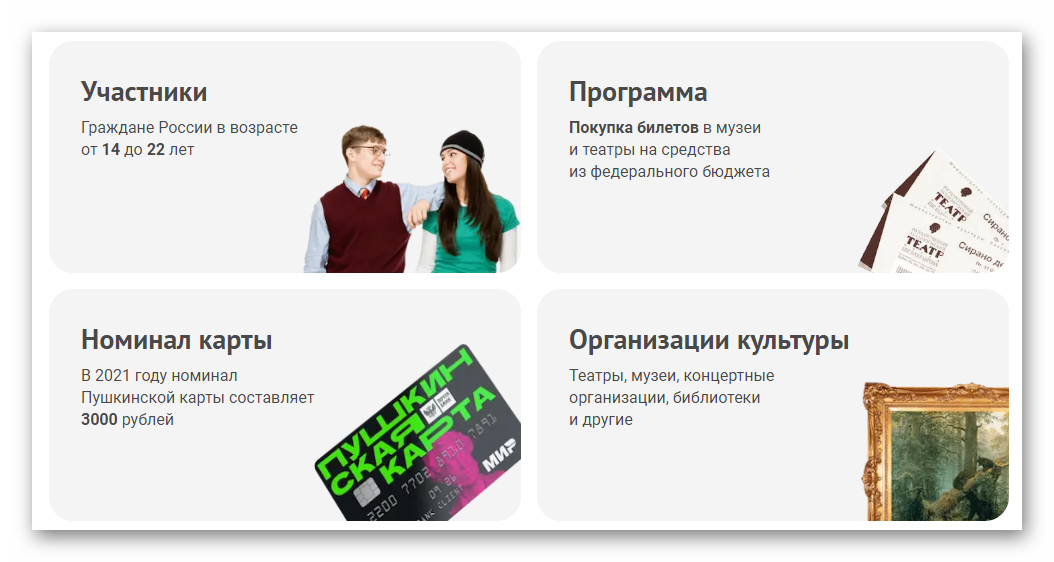
Не так давно в России появилась специальная программа для окультуривания молодежи, в соответствии с которой раздавались Пушкинские карты с балансом в 3000 рублей. Правда, потратить их можно было только на определенные мероприятия. Но сейчас такое время, когда все меньшее количество людей пользуются пластиковыми картами, ведь почти все современные мобильные устройства поддерживают бесконтактную оплату. По ходу данной статьи мы расскажем, как привязать Пушкинскую карту к SberPay. Но сначала пройдемся по общим моментам, откуда она появилась и где ей можно расплатиться. Давайте со всем разбираться.
Правительство России заинтересовано в том, чтобы молодежь страны тратила время не только на учебу, работу и развлечения, но и на так называемый культурный досуг. Поэтому 1 сентября 2021 года оно запустило специальную программу, мотивирующую молодых людей на это. Суть в том, что любой гражданин страны не младше 14 лет и не старше 22 лет может получиться Пушкинскую карту.
Это специальная банковская карта, на которой уже лежит 3000 рублей. Но тратить эти деньги можно только для культурного досуга: посещение музеев, покупка билетов в театр и так далее. Спектр мероприятий несколько ограничен, а актуальные события всегда можно просмотреть на официальном сайте Культура.рф.
А теперь ближе к основной части статьи. Пушкинская карта работает на платежной системе МИР, поэтому ее можно добавить в смартфон или планшет с модулем NFC, чтобы потом использовать ее для бесконтактной оплаты. Но можно ли это сделать через SberPay и что для этого нужно? Давайте разбираться с этим вопросом.
Добавление Пушкинской карты для бесконтактной оплаты
В настоящий момент за выпуск Пушкинской карты отвечает Почта Банк. А значит, к упомянутому ранее СберБанку она отношения не имеет. И, как следствие, ее использование в платежном приложении Сбер Пэй попросту невозможно. Но это ни в коем случае не проблема, ведь можно использовать другое платежное приложение.
В случае с Android-устройствами подойдет стандартный Google Pay, а также Mir Pay, изначально созданный для дебетовых и кредитных карт МИР. А на iPhone и iPad используется только Apple Pay. Мы разберем каждый из трех случаев и детально объясним, как правильно добавить Пушкинскую карту для бесконтактной оплаты.
Google Pay (только Android)
Google Pay – это основное приложение для бесконтактной оплаты, которое встречается на Android-устройствах чаще всего. Если вы им уже пользуетесь, то имеет смысл добавить Пушкинскую карту именно туда. Сначала мы опишем эту процедуру, а потом упомянем установку и настройку для тех случаев, когда приложения еще нет на смартфоне или планшете.
Инструкция по добавлению:
Для оплаты через Пушкинскую карту нужно будет открыть Google Pay, свайпами по экрану выбрать ее и приложить устройство к терминалу оплаты.
А если у вас отсутствует данное мобильное приложение, то его следует установить. Для этого:
Если в Google Pay есть только одна банковская карта, то достаточно разблокировать смартфон или планшет, а затем приложить его к терминалу для оплаты.
Mir Pay (только Android)
Как мы уже упоминали в самом начале статьи, Пушкинская карта выпускается Почта Банком на основе платежной системы МИР. А для нее на Android-устройствах существует отдельное мобильное приложение для бесконтактной оплаты под названием Mir Pay. Сначала мы разберемся с его установкой на смартфоны и планшеты, а потом перейдем именно к добавлению карточки.
Первый шаг – установка приложения:
Следующий этап – настройка приложения и добавление Пушкинской карты:
Финальный шаг – проверка, что теперь приложение Mir Pay будет по умолчанию использоваться для бесконтактной оплаты. Сделать это можно через вкладку «Настройки» на нижней панели. Удостоверьтесь, что соответствующий ползунок активен. Если это не так, то включите его вручную, а затем нажмите на кнопку подтверждения в системном окошке.
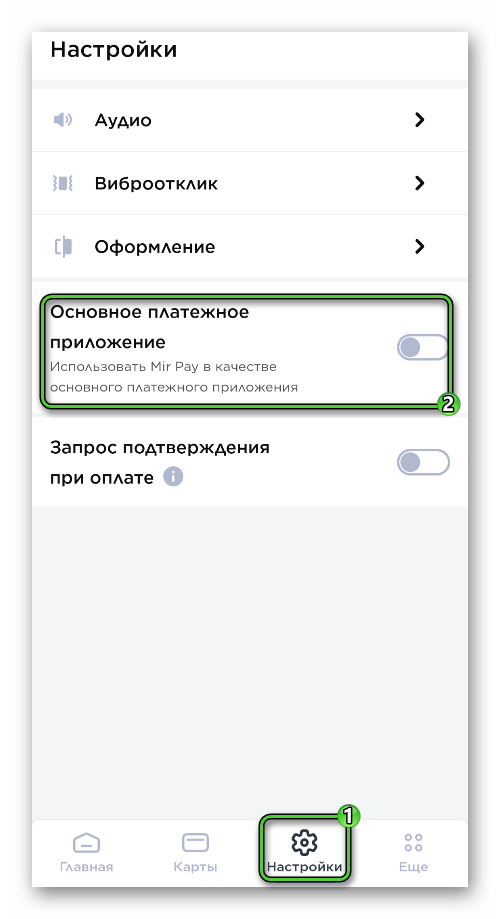
Когда в Mir Pay добавлена только одна карточка, то достаточно разблокировать устройство кодом или отпечатком пальца, а затем приложить его к терминалу для оплаты. Но если в приложении есть сразу же несколько карточек, то по умолчанию будет использоваться только первая. Остальные нужно выбирать вручную.
Apple Pay (только iPhone и iPad)
В случае с мобильными устройствами от Apple для бесконтактной оплаты используется приложение Apple Pay, в которое можно добавить любую дебетовую или кредитную карту, в том числе и Пушкинскую. Это достаточно простая процедура, но для вашего удобства мы рассмотрим ее в пошаговом формате.
Инструкция по добавлению карточки:
Если у вас уже добавлено несколько карточек в Apple Pay, то для выбора Пушкинской откройте Wallet, найдите и откройте именно ее, а уже потом прислоните девайс к терминалу оплаты. Если же это единственная добавленная карта, то достаточно просто разблокировать экран с помощью Touch ID, Face ID или пароля, а затем прислонить устройство.
Как мы объяснили в этой статье, привязать Пушкинскую карту к платежному приложению SberPay невозможно, так как оно подходит только для карточек от СберБанка, а эта выпускается только Почта Банком. Но ее все равно можно использовать для бесконтактной оплаты, только через другое платежное приложение.
В случае с Android-устройствами Пушкинскую карточку получится добавить в стандартный Google Pay и в систему Mir Pay. А на iPhone и iPad ее можно подключить к Apple Pay. Каждая из трех инструкций детально описана в соответствующем разделе статьи.
Варианты решения проблемы
Существует возможность приобрести дополнительное устройство – NFC-брелок или крепление на заднюю крышку телефона, которое позволяет подключить NFC модуль.
Подключение банковской карты
Если у вас есть банковская карта, поддерживающая NFC технологию, то вы можете зарегистрировать её в приложении и оплачивать покупки с помощью неё вместо Пушкинской карты.
Использование QR-кода
Некоторые торговые точки могут принимать оплату через QR-коды. Вы можете использовать приложения для сканирования QR-кода для оплаты покупок.
Наличные деньги
Наконец, вы можете использовать обыкновенные наличные деньги, чтобы оплатить покупку. Этот вариант может быть неудобен в случае, если у вас недостаточно наличных средств.
Как привязать Пушкинскую карту к телефону?
Регистрация номера телефона происходит в приложении оператора. Для регистрации нужно ввести свой номер телефона и следовать инструкциям приложения.
После успешной регистрации номера телефона нужно привязать Пушкинскую карту к аккаунту в приложении оператора. Обычно это можно сделать в разделе «Оплата» или «Настройки». Для привязки карты нужно указать ее номер и срок действия.
В некоторых случаях, также может потребоваться ввести CVV код карты.
Пополнить баланс
После успешной привязки Пушкинской карты к аккаунту в приложении оператора, можно пополнить баланс своего телефона. Для этого нужно выбрать соответствующую опцию в меню приложения и указать сумму пополнения.
После этого, средства будут автоматически списаны с Пушкинской карты и зачислены на баланс телефона.
Как оплатить услуги связи с помощью Пушкинской карты через мобильное приложение?
Для того, чтобы оплачивать услуги связи с помощью Пушкинской карты через мобильное приложение, нужно установить соответствующее приложение на свой мобильный телефон. Приложение доступно для скачивания в App Store и Google Play.
Зарегистрироваться в приложении
После регистрации, приложение покажет список доступных услуг связи для оплаты. Нужно выбрать нужную услугу из списка и нажать на нее, чтобы перейти на страницу оплаты.
Ввести данные карты и подтвердить оплату
Чтобы оплатить выбранную услугу, нужно ввести данные Пушкинской карты, указать сумму оплаты и подтвердить платеж. Все данные будут защищены с помощью современных технологий шифрования.
Таким образом, оплатить услуги связи с помощью Пушкинской карты через мобильное приложение не составляет труда, и это очень удобно для пользователей, которые предпочитают использовать мобильные устройства в повседневной жизни.
Как получить Пушкинскую карту?
Пушкинская карта — это электронная карта, которая позволяет жителям и гостям Санкт-Петербурга получать скидки и бонусы в музеях, театрах, кинотеатрах, ресторанах и магазинах города.
Шаг 1. Зарегистрируйтесь на сайте
Если вы хотите получить физическую Пушкинскую карту, вы можете заказать ее на сайте peterscard.ru или получить в одном из пунктов выдачи. Для получения карты необходимо предъявить документ, удостоверяющий личность.
Шаг 4. Начните пользоваться картой
После получения карты вы можете начать пользоваться скидками и бонусами в партнерских заведениях. Для этого просто предъявите свою карту при оплате.
Как оплатить услуги связи с помощью Пушкинской карты через сайт оператора связи?
Для оплаты услуг связи через сайт оператора связи, необходимо сначала зайти на стартовую страницу сайта, с которым работает ваш оператор связи. Для этого откройте браузер и введите адрес сайта в адресную строку.
Поиск раздела оплаты услуг связи
После входа на сайт оператора связи, вам нужно найти раздел, который относится к оплате услуг связи. Обычно этот раздел расположен в верхней части меню на сайте.
Выбор способа оплаты
Когда вы находите раздел, который отвечает за оплату услуг связи, выберите опцию «Оплата с помощью банковской карты». В этом разделе вам будут предложены все доступные для оплаты способы, включая оплату с помощью Пушкинской карты.
Процесс оплаты
После выбора опции оплаты с помощью Пушкинской карты, вас попросят ввести необходимые данные карты, такие как номер карты, имя на карте и срок действия карты. После того, как вы введете все данные, нажмите на кнопку «оплатить» и дождитесь подтверждения платежа.
Подтверждение оплаты
После подтверждения платежа, вам будет выслан электронный чек на вашу электронную почту или на мобильный телефон. Проверьте, что получили оплату на вашем счете, и наслаждайтесь пользованием услугами связи без отвлечения на оплату за них.
Какие услуги можно оплачивать с помощью Пушкинской карты?
С помощью Пушкинской карты можно оплатить услуги мобильной связи, интернет-провайдера и телевизионного оператора. Для этого нужно привязать карту к своему номеру телефона и выбрать соответствующий тариф или пакет услуг в приложении оператора или на сайте.
Оплата коммунальных услуг
Пушкинская карта позволяет оплачивать коммунальные услуги, такие как электричество, газ, водоснабжение и отопление. Для этого нужно привязать карту к счету в компании-поставщике услуг и выбрать соответствующий тариф или пакет услуг в личном кабинете на сайте компании.
Оплата транспортных карт
С помощью Пушкинской карты также можно пополнять баланс транспортных карт, таких как «Тройка» в Москве и «Стрелка» в Санкт-Петербурге. Для этого нужно привязать карту к своему аккаунту на сайте транспортного оператора и выбрать соответствующий тариф или пакет услуг.
Покупка билетов на мероприятия
Пушкинская карта может служить способом оплаты при покупке билетов на различные мероприятия, такие как концерты, спектакли и выставки. Для этого нужно выбрать соответствующий способ оплаты при оформлении заказа на сайте или в кассе мероприятия.
Как проверить баланс Пушкинской карты и историю платежей?
Для проверки баланса Пушкинской карты необходимо:
На экране появится информация о текущем балансе на Пушкинской карте.
Проверка истории платежей
Для проверки истории платежей на Пушкинской карте необходимо:
На экране появится список всех платежей, совершенных с Пушкинской карты: даты, суммы и названия услуг или организаций, к которым они были произведены.
Итог
В общем, если на вашем телефоне отсутствует NFC модуль, то у вас есть несколько альтернативных вариантов для оплаты с помощью Пушкинской карты. Выберите наиболее удобный вариант для себя.


