
Пошаговая инструкция пользования «Пушкинской картой»
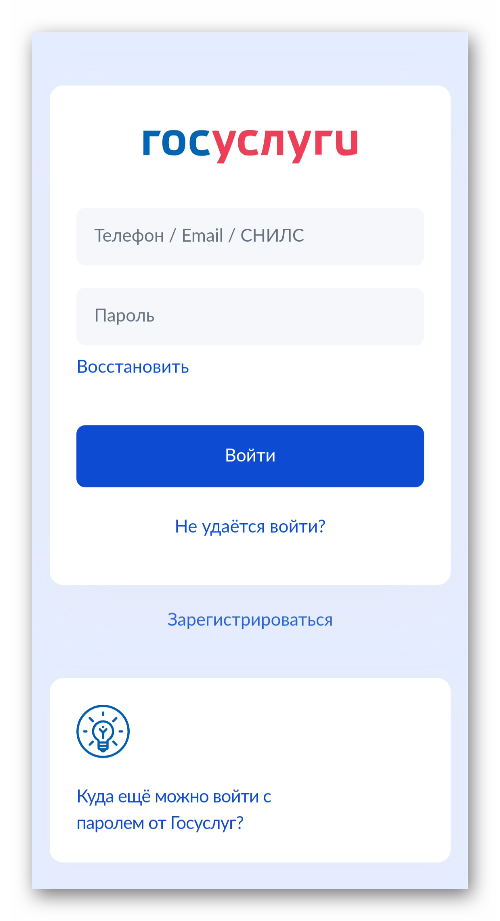
1. Для начала надо выяснить, есть ли у вас учетная запись на портале «Госуслуги». Если нет – ее надо оформить и затем подтвердить.
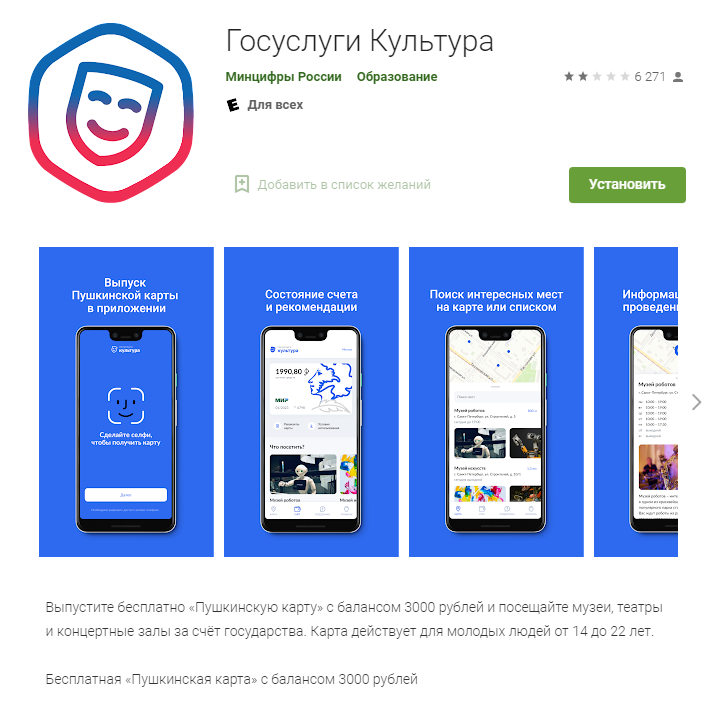
3. Затем вас попросят подтвердить выпуск Пушкинской карты. После этого вы станете владельцем именной карты в виртуальном формате. На нее будет начислено 3000 рублей, которые можно тратить на посещение культурных мероприятий. Виртуальная карта будет доступна во вкладке «Счет».
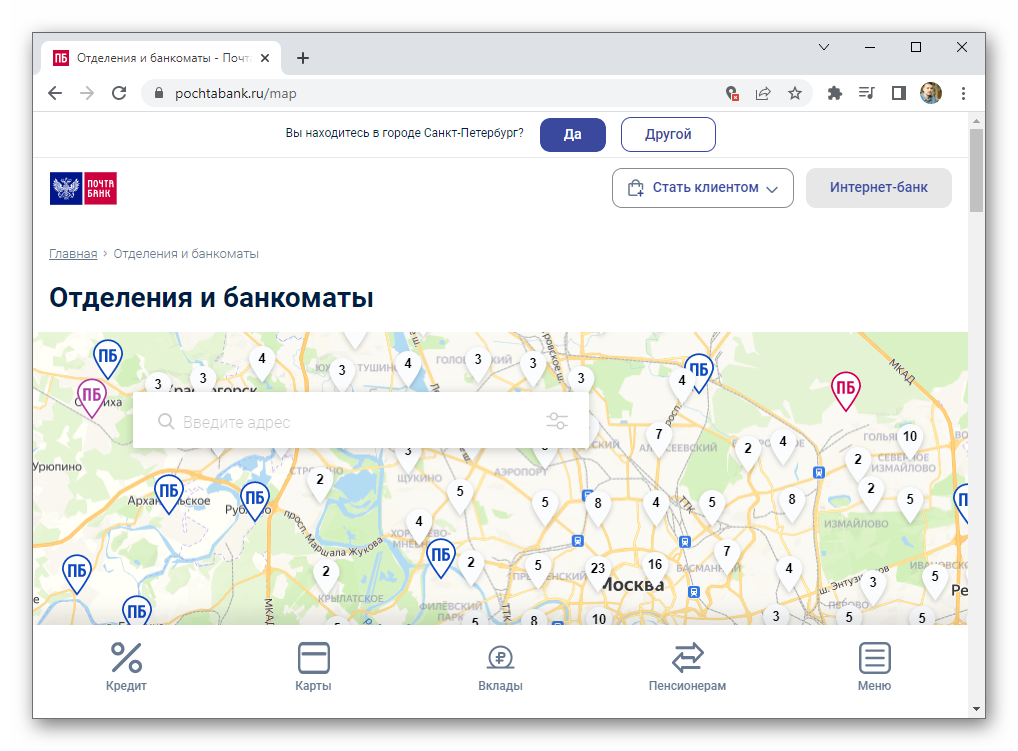
4. Получить пластиковую Пушкинскую карту можно с 1 сентября 2021 года в любом отделении Почта Банка, предъявив документ, удостоверяющий личность (паспорт или СНИЛС).
5. Теперь можно выбирать мероприятия. В приложении «Госуслуги. Культура» или на сайте Культура.РФ доступна афиша мероприятий, которые можно посетить, используя Пушкинскую карту.
6. Можно покупать билеты! Процесс покупки не отличается от привычной процедуры на других порталах. После оплаты при помощи Пушкинской карты именные билеты на выбранное событие придут вам на электронную почту. Если у вас пластиковая карта – билеты можно оплатить и в кассе организатора, выбранного вами мероприятия.
Как привязать Пушкинскую карту к Google Play для бесконтактной оплаты мобильным устройством (Для мобильных устройств с функцией бесконтактная оплата)
Привязать Пушкинскую карту к Google Play можно будет, но использовать её для покупки получится не везде. Например, это можно сделать в приложении Госуслуги.Культура, и только на билеты в те заведения, которые участвуют в программе «Пушкинская карта». Кроме того, можно будет сделать покупку, если у заведения, которое участвует в программе, есть своё приложение, где можно приобретать билеты. В другом приложении, например, в любимой игре, сделать покупку за счёт Пушкинской карты, конечно же, не получится.
Добавление Пушкинской карты в Google Play осуществляется точно так, как и любой другой карты. Для этого вам потребуется знать её реквизиты. Реквизиты физической карты можно увидеть на ней самой, а данные виртуальной карты вы увидите в приложении Госуслуги.Культура.
Чтобы привязать Пушкинскую карту в Google Play, сделайте следующее:
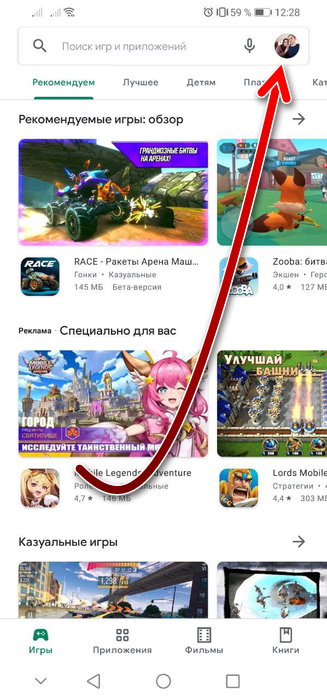
· Откройте приложение Google Play и нажмите на ваше фото вверху справа.
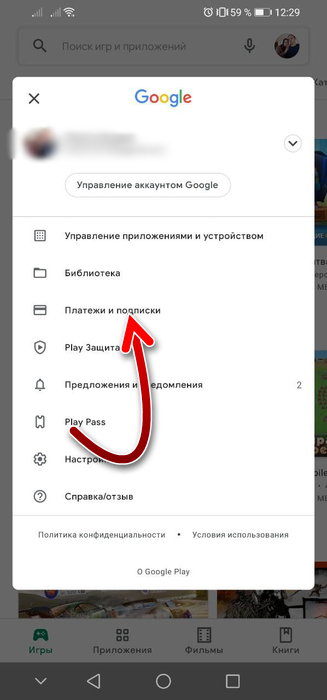
· Теперь зайдите в раздел «Платежи и подписи».
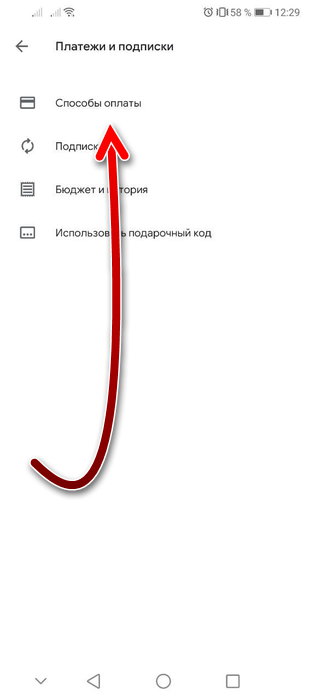
· Нажмите «Способы оплаты».
· Теперь нажмите «Добавить банковскую карту».

· На следующей странице вам нужно будет указать реквизиты вашей карты — номер, дату окончания действия, код CVV, фамилию и имя владельца.
После этого карта привяжется к вашему профилю и станет доступной для оплаты в тех заведениях, где это допустимо по правилам программы субсидий. Не забывайте, что срок действия карты — один год. И когда срок будет завершён, виртуальная карта перевыпустится автоматически и её реквизиты изменятся, соответственно, их нужно будет поменять и в Плей Маркете. А для перевыпуска физической карты придётся самому сходить в банк, чтобы получить её — и реквизиты её также поменяются.
Это банковская карта, на балансе которой есть 5000 рублей (из них 2000 рублей на кино). Пушкинской картой ты можешь оплачивать билеты на события в музеях, театрах, концертных залах и даже кинотеатрах.
Пушкинская карта — всероссийская программа, которая охватывает культурную сферу жизни людей в возрасте от 14 до 22 лет.
Рассказываем, что нужно:
Паспорт и СНИЛС;Учётная запись на «Госуслугах»;Приложение «Госуслуги.Культура». Оно доступно в App Store, Google Play и AppGallery и RuStore.
Есть все «галочки»? Тогда скорее переходи к оформлению Пушкинской карты!
Инструкция по оформлению Пушкинской карты:
В этом приложении ты сможешь следить за балансом своей карты, выбирать события и места, куда хочешь пойти, покупать билеты.
Как привязать Пушкинскую карту к Google Pay?
Google Pay — это система электронных платежей от компании Google, позволяющая добавлять банковские или дебетовые карты для быстрой оплаты. Пушкинские карты можно привязать к сервису Гугл пей: данная опция была добавлена осенью 2021 года.
Для этого требуется выполнение следующих шагов:
1.Открыть приложение «Госуслуги.Культура», установленное на смартфоне.
2.Перейти в раздел реквизитов Пушкинской карты. Это потребуется для того, чтобы прикрепить карту к сервису Гугл пэй и оплачивать с ее помощью билеты на мероприятия.
Так отображаются реквизиты карты в приложении.
3.Открыть фирменный магазин приложений Play Market.
Иногда пользователи путают и вместо того, чтобы добавить сведения о карте в Гугл пей ищут информацию о том, как прикрепить Пушкинскую карту в Гугл плей. На деле это два разных сервиса: первый отвечает за платежи, второй представляет собой сервис, открывающий доступ к приложениям, работающим на базе Android.
4.Найти в поисковике Google Pay и установить на смартфон, если система электронных платежей еще не подключена.
5.Открыть Гугл пэй и выбрать раздел «Добавить карту», чтобы подключить Пушкинскую карту.
6.В открывшемся поле выбрать вариант «Кредитная или дебетовая карта».
7.Далее нужно нажать на «+» и указать данные карты.
Здесь потребуется внести сведения о номере карты, сроке действия, имени владельца, адресе проживания, индексе, а также указать номер мобильного телефона. Если у пользователя имеется пластиковая карта, ее данные могут быть считаны приложением автоматически при наведении камеры.
После этого пушкинская карта будет привязана к профилю и станет доступной для оплаты в тех местах, которые подключены к данной программе.
Как добавить Пушкинскую карту в Apple Pay и к Samsung Pay?
Чтобы добавить карту в Эпл пэй, работающий на айфонах, также потребуется предварительно узнать ее реквизиты, что можно сделать посредством приложения «Госуслуги.Культура».
После этого встроенная в айфоны технология NFC позволит расплачиваться Пушкинской картой с помощью бесконтактной оплаты.
Для этого нужно выполнить следующие действия, которые подробно описаны по ссылке:
Можно ли привязать Пушкинскую карту к Сберпэй?
SberPay (Сберпей) — это платежная система, предназначенная для онлайн-оплаты покупок через Интернет и мобильное приложение «Сбербанк Онлайн».
СберПэй работает с картами СберБанка на базе платежных систем Visa, Mastercard или «Мир». Однако система SberPay в настоящий момент работает только с картами Сбербанка.
Соответственно, привязать пушкинскую карту к сервису НЕ получится, т.к. Сбербанк не выдает данную карту.
Как оплачивать мероприятия по Пушкинской карте через телефон?
Пушкинская карта позволяет оплачивать покупку билетов с помощью смартфона как при онлайн-покупках через интернет, так и офлайн, приобретая билеты в кассах. Карта работает как с физическими платежными терминалами, так и с виртуальными.
В первом случае достаточно открыть карту на смартфоне и приложить к терминалу в кассе, оплачивая покупку как обычной банковской картой.
Во втором случае следует выбрать мероприятие посредством сайта Культура.рф или в приложении «Госуслуги.Культура» и использовать виртуальные реквизиты карты.
Пушкинская карта бывает виртуальная и пластиковая.
Чтобы получить пластиковую карту, приходи в ближайшее отделение Почта Банка и возьми с собой паспорт и СНИЛС.
Если в твоем городе нет отделения Почта Банк, уточни в службе поддержки банка условия доставки карты в свой город.
В чем отличие пластиковой карты от виртуальной? Как переоформить карту и ее сроки действия.
Карты имеют одинаковый функционал. Но с помощью пластиковой карты ты можешь покупать билеты в кассе, если с собой нет телефона. А еще у нее классные дизайны!
Что делать, если учетная запись не подходит для участия в программе «Пушкинская карта»?
1. Не подходит возраст для регистрации в приложении: младше 14 или старше 22 лет.Убедись, что в аккаунте «Госуслуг» верно указана дата рождения.
2. Учетная запись на портале «Госуслуги» не имеет подтвержденного статуса.Подтверди его онлайн через банк, в центре обслуживания, в «Почте России» или с помощью электронной подписи.
3. Технические неполадки в банковской системе.Попробуй еще раз через некоторое время или позвони на горячую линию «Госуслуг»: 8 (800) 100-70-10.
Что делать, если покупка по карте не прошла?
Отказ при покупке билета может возникнуть в нескольких случаях. Чаще всего бывают следующие причины:
На балансе карты недостаточно средств.
Проверь баланс карты. Сейчас возможности доплаты нет — выбери мероприятие с более низкой стоимостью.
Банк отклонит операцию покупки билета на мероприятие, которое не участвует в программе «Пушкинская карта». Чтобы не ошибиться, ищи события и учреждения в приложении «Госуслуги.Культура», там представлены все участники программы.
Если карта была заблокирована временно, ее можно разблокировать в приложении банка и попытаться снова выполнить операцию. Если блокировка постоянная, придется перевыпустить карту. Узнать о статусе карты можно в приложении банка.
Купить билет можно в приложении или на портале Культура.РФ , а также на официальном сайте КИНОТЕАТРА «РОДИНА» и в группе в социальной сети «ВКонтакте»
В кино доступны только те фильмы, которые были созданы при поддержке Минкультуры и «Фонда кино»
Если у тебя возникли вопросы, ты всегда можешь позвонить на бесплатную горячую линию Пушкинской карты 8 (800) 100-06-45.
Сегодня Российское государство всеми способами пытается приобщить молодёжь к культуре. Среди таких способов – Пушкинская карта, которая даёт возможность приобретать билеты на мероприятия, утверждённые Министерством культуры. Зачастую пользователи сталкиваются с такой проблемой, как Пушкинскую карту добавить в Гугл Pay. Мы расскажем про ее привязку для бесконтактной оплаты. Функция предназначена для удобного пользования, ведь картой можно воспользоваться даже в другом городе.
- Что такое Пушкинская карта
- Как привязать Пушкинскую карту к Google Pay
- Как делать покупки
- Куда можно потратить деньги
- Как отвязать карту от сервиса
- Особенности Пушкинской карты
- Google Pay – что это
- Преимущества и недостатки GPay
- Требования для установки
- Банки и карты, поддерживающие Google Pay
- Правила пользования Гугл Пэй
- Как удалить карту из GPay
- Безопасен ли Google Pay
- Можно ли оплачивать покупки через смарт-часы
- Добавление Пушкинской карты для бесконтактной оплаты
- Google Pay (только Android)
- Mir Pay (только Android)
- Apple Pay (только iPhone и iPad)
Что такое Пушкинская карта
Это путь к просвещению нынешнего молодого поколения и приобщению к культурному наследию. Имея данную карту, каждый школьник и студент сможет посещать театры, музеи и другие заведения за счёт государства. Денежные средства перечисляются на виртуальную или физическую карту. Переводы на такой карточке защищены от неправильного использования. Совершить покупку можно только лишь в установочных целях карточки. Иногда пользователи сталкиваются с разными видами препятствий при привязке карты.
Как привязать Пушкинскую карту к Google Pay
Пушкинскую карточку можно привязать к сервису Гугл Пей, но применять получится не везде. К примеру, в приложении и на сайте «Госуслуги.Культура» можно приобрести билеты только в те учреждения, которые участвуют в программе субсидий.
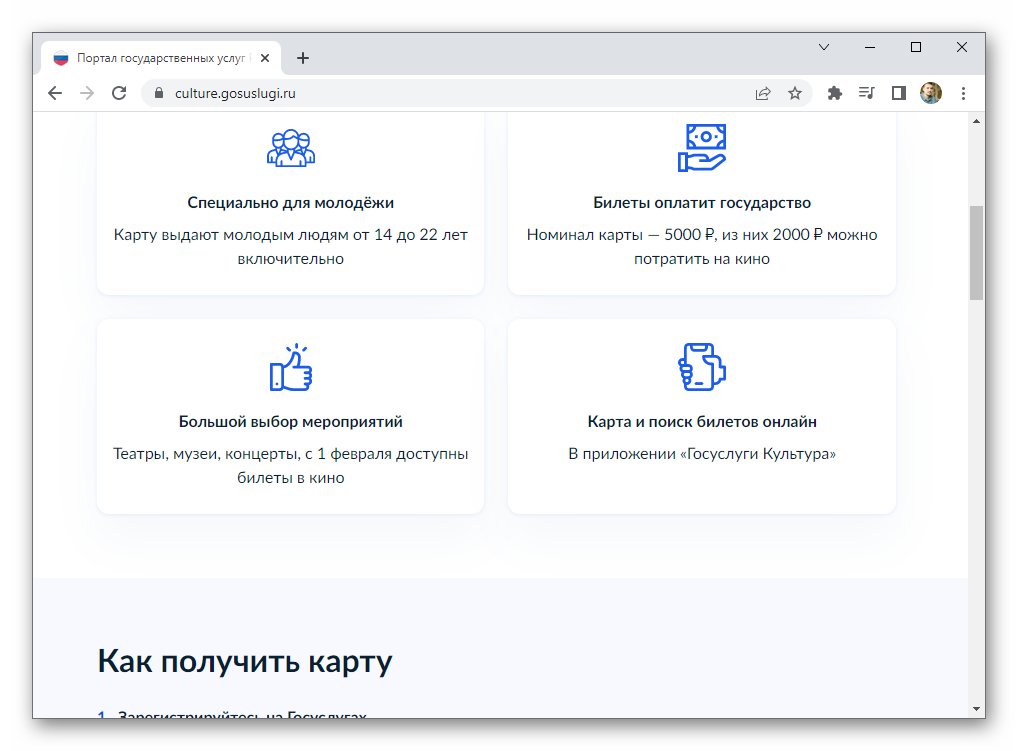
Или совершить оплату, если организация также участвует в Госпрограмме и имеет собственное приложение для приобретения билетов. Оплатить, например, покупку игры по Пушкинской карте невозможно. Для того чтобы совершить привязку, необходимо знать реквизиты банковской карточки. Посмотреть данные виртуальной карты можно в специальном приложении «Госуслуги.Культура», а физической – на самой карте.
После того как реквизиты были записаны, потребуется совершить некоторые шаги:
После проделанных этапов данная карточка будет привязана к вашему профилю и станет доступной для совершения покупок.
Важно! Стоит помнить, что срок действия составляет один год. После окончания срока, виртуальная карта будет перевыпущена в автоматическом режиме, а реквизиты изменятся. Поэтому данные в Google Pay необходимо будет обновить. При перевыпуске физической, потребуется самостоятельно обратиться в отделение банка. Реквизиты будут также изменены.
Как делать покупки
Для совершения покупок по виртуальной карточке, не обязательно осуществлять привязку к Google Pay и другим каким-то приложениям. Для этого достаточно зайти в приложение Госуслуги Культура и произвести оплату там, предварительно авторизовавшись в системе.
Если же вы не привыкли к онлайн-оплате, то всегда можно обратиться в любой офис Почта Банка, где сотрудники помогут оформить физическую карточку. С собой потребуется взять паспорт и СНИЛС. В течение нескольких рабочих дней, карточка будет у обладателя и можно начинать совершать оффлайн-покупки.
Куда можно потратить деньги
Задача Пушкинской карточки – просветление молодёжи. Денежные средства можно потратить на приобретение билетов культурных мероприятий. Сегодня в список субсидированных организаций входит примерно 1500 учреждений по всей стране. В их число входят крупные и самые знаменитые театры. Баланс банковской карты составляет 3000 рублей. Несмотря на то, что карточку можно привязать к Google Pay, сделать с ней все, что захочется не получится. Так как установлено ограничение по транзакциям.
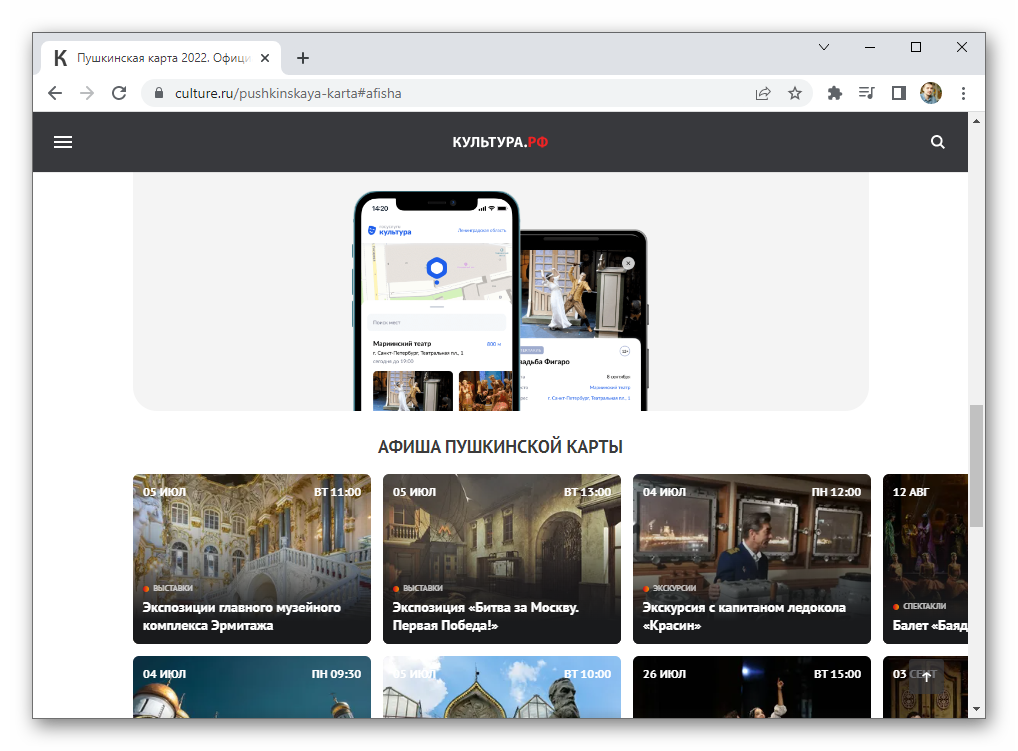
Афишу доступных мероприятий можно посмотреть по ссылке.
Как отвязать карту от сервиса
Если пользователь больше не нуждается в карточке, не хочет пользоваться онлайн оплатой или истёк срок пользования. Её можно с лёгкостью отвязать от сервиса.
Для этого требуется действовать согласно этапам.
Особенности Пушкинской карты
У карты есть свои лимиты и особенности. Она отличается от других видов. Поэтому, перед использованием, нужно знать тонкости услуги.
Среди особенностей карты выделяются следующие.
Пушкинская карта – одна из выгодных и полезных программ в России. Для многих школьников и студентов открывается возможность ознакомиться и прикоснуться к МИРу искусства поближе. Для этого её можно привязать к приложению Google Pay и бесконтактно проводить оплату.
Гугл Пэй – это известный сервис для бесконтактной оплаты. Но предназначается он только для мобильных устройств, работающих под управлением ОС Android. Чтобы вам было проще понять, как пользоваться Google Pay, мы подготовили пошаговую инструкцию. Рассмотрим ее ниже.
Google Pay – что это
Google Pay – платежная система, с помощью которой можно совершать оплату за товары и услуги посредством смартфона, без применения банковской карты. Надо только привязать ее к мобильному устройству, а затем подносить девайс к терминалу. При этом кошелек с собой брать не обязательно, главное, чтобы телефон был всегда заряжен.
Через Гугл Пэй можно оплачивать:
Преимущества и недостатки GPay
У данного сервиса есть свои сильные и слабые стороны. Популярность сервиса обеспечивается:
Если говорить более подробно, то речь идет о:
Среди минусов системы можно выделить обязательное наличие модуля NFC, хорошо заряженный аккумулятор. Помимо этого, не все торговые площадки поддерживают бесконтактную оплату, а снять с банкомата деньги иногда нельзя.
Требования для установки
Перед тем как приступить к инструкции, как установить Google Pay, необходимо изначально понять, какие требования у сервиса к мобильному устройству. Так, девайс должен иметь:
Если все требования соответствуют, то можно приступать к установке приложения.
Банки и карты, поддерживающие Google Pay
Количество банковских организаций, которые поддерживают Google Pay, постоянно увеличивается. Это касается не только российских банков, а и зарубежных. Это:
Этот перечень не полный. Более подробный указан на сайте программы. Помимо этого, около названия указан и тип карт, которые можно подключить к GPay: дебетовые, кредитовые, МИР и остальные.
В результате на дисплее появится иконка программы.
Перед началом использования Гугл Пэй, нужно настроить систему. Пошаговая инструкция подскажет, как настроить Google Pay:
Если все эти пункты выполнены, то можно начинать добавлять карты. Их может быть несколько, но только одна возможна по умолчанию.
Чтобы добавить карту, надо выполнить такие действия:
Если все сделано правильно, то карта будет добавлена. Пользователи карты СберБанка и сервиса СберБанк Онлайн также могут быстро добавить свой «пластик». Для этого:
Это все, что требуется для успешного добавления карты в систему. Реквизиты вводить не надо.
Правила пользования Гугл Пэй
Использовать сервис можно везде, где он поддерживается. Алгоритм, как оплачивать Гугл Pay:
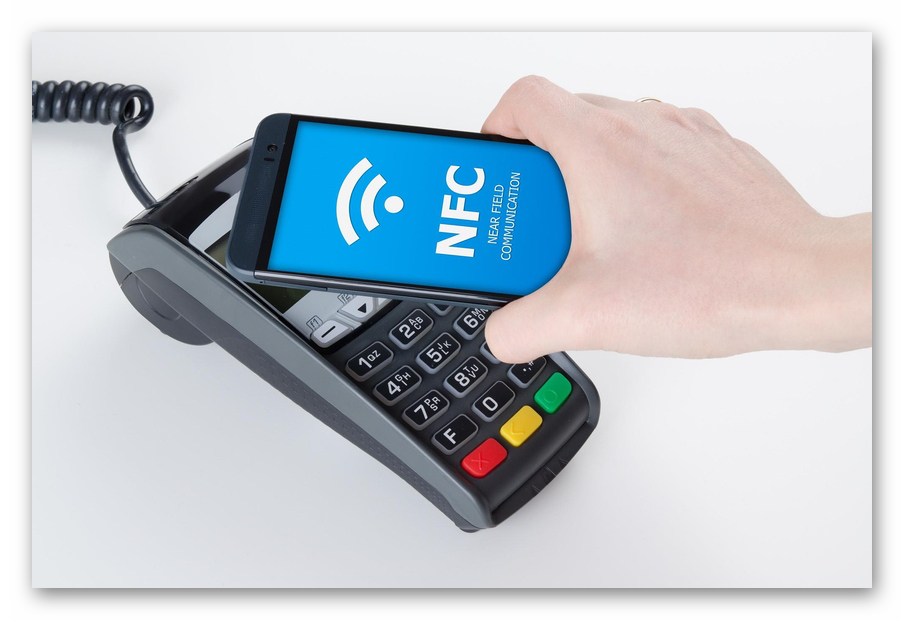
Если оплата совершена, то на экране отобразится синяя галочка. Если этого не произошло, то:
В случае, когда галочка все же появилась, но кассир утверждает, что оплата не прошла, то:
В этих ситуациях возможно оплатить наличными, а затем уже решать возникшие проблемы.
Для оплаты покупок в интернет-магазине понадобится на сайте нажать на Google Pay. При необходимости выбрать способ оплаты и указать адрес доставки.
Как удалить карту из GPay
В некоторых случаях может понадобиться удалить карту из Гугл Пэй. Сделать это можно удаленно или непосредственно через мобильное устройство. Все зависит от конкретной ситуации.
Чтобы убрать карту из сервиса:
После этого платежный инструмент будет удален. При этом, исчезнут и все операции по этой карте.
Безопасен ли Google Pay
Разработчики утверждают, что оплата посредством GPay совершено безопасна. Все финансовые сведения зашифрованы и хранятся на хорошо защищенных серверах. Помимо этого, во время оплаты, кассир или продавец даже не имеет доступа к номеру карты. Вместо него он может видеть только номер виртуального счета, который создается для каждого платежного инструмента.
Пользоваться Гугл Пэй можно только, если настроена блокировка дисплея. Благодаря этому карты защищены от третьих лиц, которым не известен ПИН-код, пароль или графический ключ, а также не смогут пройти проверку отпечатком пальца. При отключении опции блокировки, приложение в целях безопасности удалит виртуальные счета, связанные с картами.
При утере или краже смартфона его можно найти или удалить все данные посредством сервиса Найти устройство.
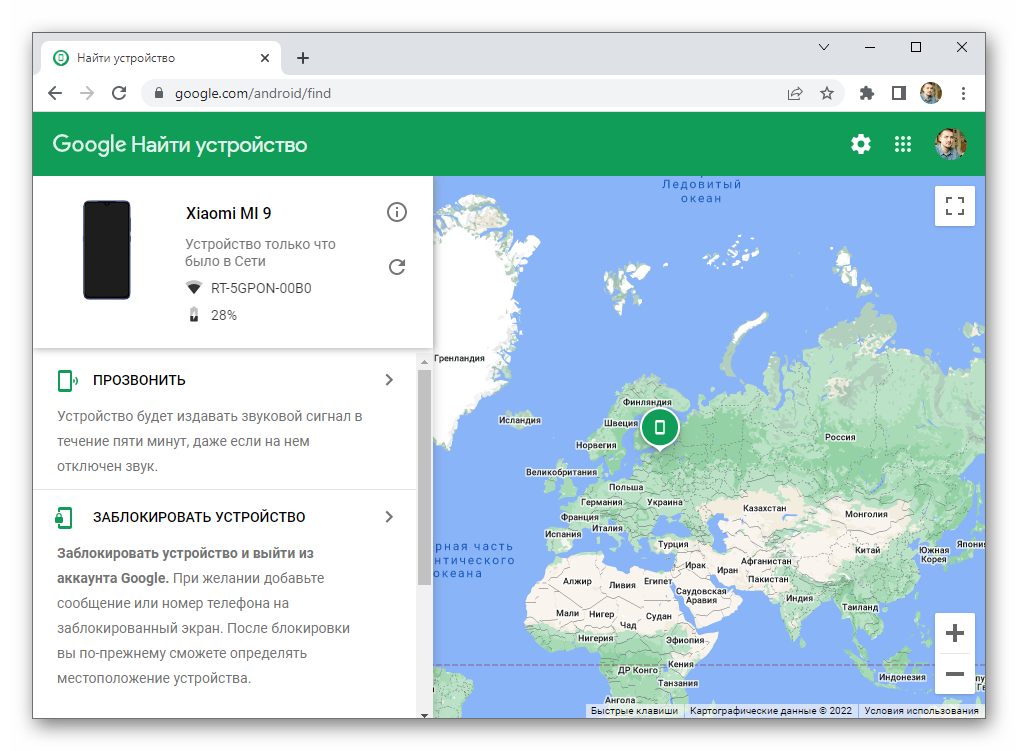
При использовании этих рекомендаций, можно защитить себя от мошенников. Но также не надо терять бдительность: добавлять карту в приложение с большим балансом, использовать пароль при посторонних, которые смогут его запомнить.
Можно ли оплачивать покупки через смарт-часы
Использовать GPay можно не только на мобильных устройствах, а и на смарт-часах. Сегодня воспользоваться этой возможностью можно в разных странах, в том числе и в России. На часах, поддерживающих платежный сервис, программа доступна уже из коробки. Настройка и применение проходят по такому же алгоритму, как на смартфоне. Только перед оплатой надо вручную запустить Гугл Пэй. Мобильное устройство для оплаты через смарт-часы не требуется.
Пользоваться Google Pay несложно. Главное следовать рекомендациям разработчиков и своевременно устанавливать актуальные обновления.
Не так давно в России появилась специальная программа для окультуривания молодежи, в соответствии с которой раздавались Пушкинские карты с балансом в 3000 рублей. Правда, потратить их можно было только на определенные мероприятия. Но сейчас такое время, когда все меньшее количество людей пользуются пластиковыми картами, ведь почти все современные мобильные устройства поддерживают бесконтактную оплату. По ходу данной статьи мы расскажем, как привязать Пушкинскую карту к SberPay. Но сначала пройдемся по общим моментам, откуда она появилась и где ей можно расплатиться. Давайте со всем разбираться.
Правительство России заинтересовано в том, чтобы молодежь страны тратила время не только на учебу, работу и развлечения, но и на так называемый культурный досуг. Поэтому 1 сентября 2021 года оно запустило специальную программу, мотивирующую молодых людей на это. Суть в том, что любой гражданин страны не младше 14 лет и не старше 22 лет может получиться Пушкинскую карту.
Это специальная банковская карта, на которой уже лежит 3000 рублей. Но тратить эти деньги можно только для культурного досуга: посещение музеев, покупка билетов в театр и так далее. Спектр мероприятий несколько ограничен, а актуальные события всегда можно просмотреть на официальном сайте Культура.рф.
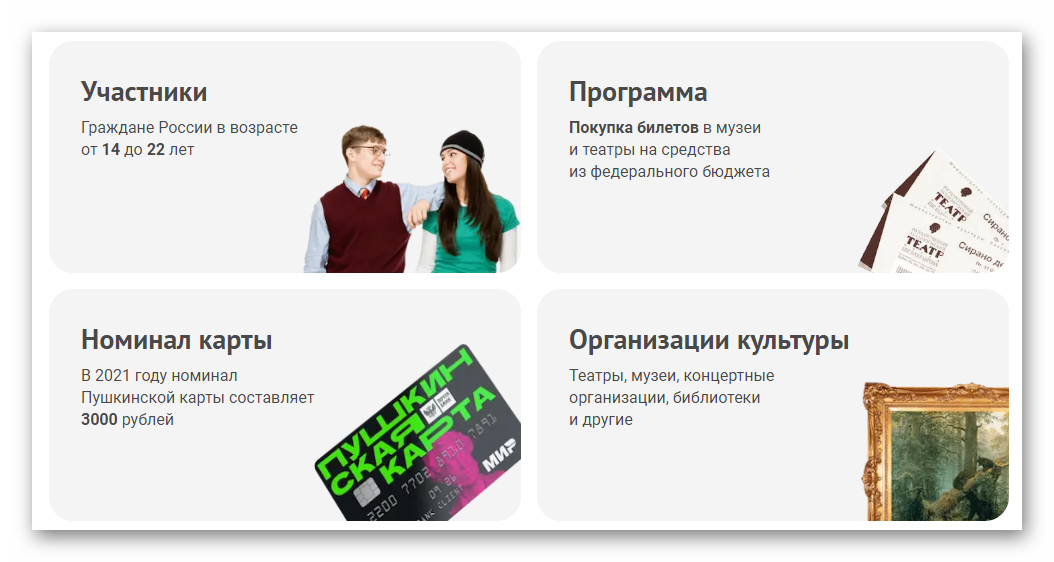
А теперь ближе к основной части статьи. Пушкинская карта работает на платежной системе МИР, поэтому ее можно добавить в смартфон или планшет с модулем NFC, чтобы потом использовать ее для бесконтактной оплаты. Но можно ли это сделать через SberPay и что для этого нужно? Давайте разбираться с этим вопросом.
Добавление Пушкинской карты для бесконтактной оплаты
В настоящий момент за выпуск Пушкинской карты отвечает Почта Банк. А значит, к упомянутому ранее СберБанку она отношения не имеет. И, как следствие, ее использование в платежном приложении Сбер Пэй попросту невозможно. Но это ни в коем случае не проблема, ведь можно использовать другое платежное приложение.
В случае с Android-устройствами подойдет стандартный Google Pay, а также Mir Pay, изначально созданный для дебетовых и кредитных карт МИР. А на iPhone и iPad используется только Apple Pay. Мы разберем каждый из трех случаев и детально объясним, как правильно добавить Пушкинскую карту для бесконтактной оплаты.
Google Pay (только Android)
Google Pay – это основное приложение для бесконтактной оплаты, которое встречается на Android-устройствах чаще всего. Если вы им уже пользуетесь, то имеет смысл добавить Пушкинскую карту именно туда. Сначала мы опишем эту процедуру, а потом упомянем установку и настройку для тех случаев, когда приложения еще нет на смартфоне или планшете.
Инструкция по добавлению:
Для оплаты через Пушкинскую карту нужно будет открыть Google Pay, свайпами по экрану выбрать ее и приложить устройство к терминалу оплаты.
А если у вас отсутствует данное мобильное приложение, то его следует установить. Для этого:
Если в Google Pay есть только одна банковская карта, то достаточно разблокировать смартфон или планшет, а затем приложить его к терминалу для оплаты.
Mir Pay (только Android)
Как мы уже упоминали в самом начале статьи, Пушкинская карта выпускается Почта Банком на основе платежной системы МИР. А для нее на Android-устройствах существует отдельное мобильное приложение для бесконтактной оплаты под названием Mir Pay. Сначала мы разберемся с его установкой на смартфоны и планшеты, а потом перейдем именно к добавлению карточки.
Первый шаг – установка приложения:
Следующий этап – настройка приложения и добавление Пушкинской карты:
Финальный шаг – проверка, что теперь приложение Mir Pay будет по умолчанию использоваться для бесконтактной оплаты. Сделать это можно через вкладку «Настройки» на нижней панели. Удостоверьтесь, что соответствующий ползунок активен. Если это не так, то включите его вручную, а затем нажмите на кнопку подтверждения в системном окошке.
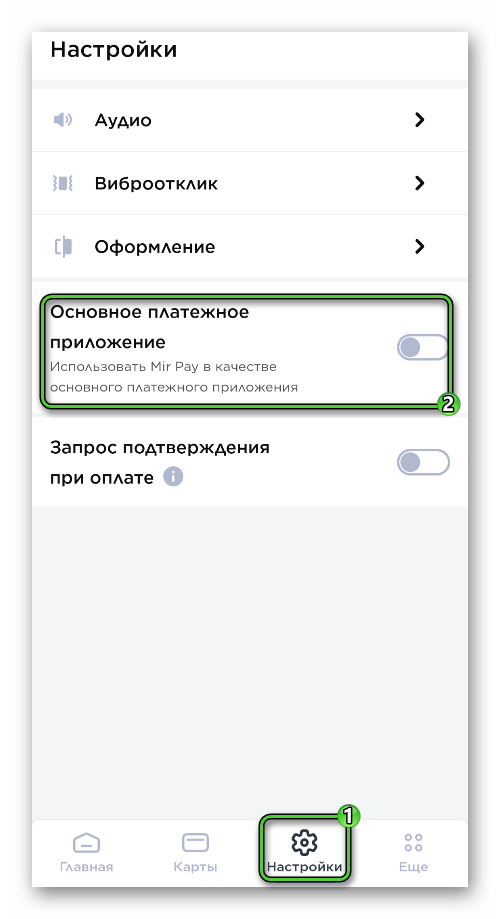
Когда в Mir Pay добавлена только одна карточка, то достаточно разблокировать устройство кодом или отпечатком пальца, а затем приложить его к терминалу для оплаты. Но если в приложении есть сразу же несколько карточек, то по умолчанию будет использоваться только первая. Остальные нужно выбирать вручную.
Apple Pay (только iPhone и iPad)
В случае с мобильными устройствами от Apple для бесконтактной оплаты используется приложение Apple Pay, в которое можно добавить любую дебетовую или кредитную карту, в том числе и Пушкинскую. Это достаточно простая процедура, но для вашего удобства мы рассмотрим ее в пошаговом формате.
Инструкция по добавлению карточки:
Если у вас уже добавлено несколько карточек в Apple Pay, то для выбора Пушкинской откройте Wallet, найдите и откройте именно ее, а уже потом прислоните девайс к терминалу оплаты. Если же это единственная добавленная карта, то достаточно просто разблокировать экран с помощью Touch ID, Face ID или пароля, а затем прислонить устройство.
Как мы объяснили в этой статье, привязать Пушкинскую карту к платежному приложению SberPay невозможно, так как оно подходит только для карточек от СберБанка, а эта выпускается только Почта Банком. Но ее все равно можно использовать для бесконтактной оплаты, только через другое платежное приложение.
В случае с Android-устройствами Пушкинскую карточку получится добавить в стандартный Google Pay и в систему Mir Pay. А на iPhone и iPad ее можно подключить к Apple Pay. Каждая из трех инструкций детально описана в соответствующем разделе статьи.


