

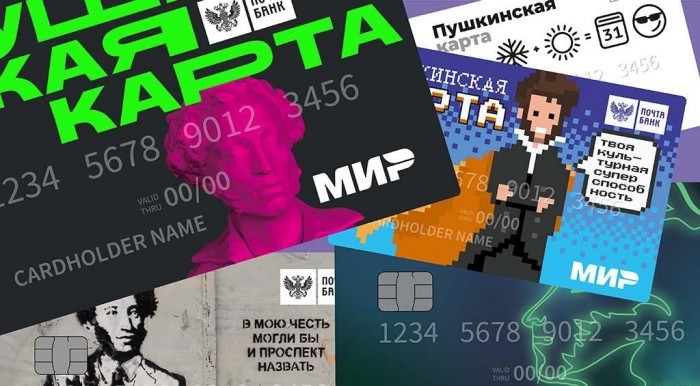
Пушкинская карта представляет собой особый платежный инструмент, который обладает определенными ограничениями и особенностями применения. Однако, несмотря на это, она является обыкновенной дебетовой банковской карточкой. Потому этот инструмент можно добавить в платежное приложение и использовать для бесконтактной оплаты. При этом далеко не каждому известно, как можно оплачивать Пушкинской картой через телефон.

Смартфон представляет собой многофункциональное устройство, которое можно использовать для решения самых разных задач. В частности, девайс может выступать в качестве средства бесконтактной оплаты покупок, избавляя тем самым своего владельца от необходимости постоянно носить с собой кошелек. Предлагаем разобраться, как установить банковскую карту на телефон на операционную систему Андроид, и что для этого потребуется.
Это банковская карта, на балансе которой есть 5000 рублей (из них 2000 рублей на кино). Пушкинской картой ты можешь оплачивать билеты на события в музеях, театрах, концертных залах и даже кинотеатрах.
Пушкинская карта — всероссийская программа, которая охватывает культурную сферу жизни людей в возрасте от 14 до 22 лет.
Рассказываем, что нужно:
Паспорт и СНИЛС;Учётная запись на «Госуслугах»;Приложение «Госуслуги.Культура». Оно доступно в App Store, Google Play и AppGallery и RuStore.
Есть все «галочки»? Тогда скорее переходи к оформлению Пушкинской карты!
Инструкция по оформлению Пушкинской карты:
В этом приложении ты сможешь следить за балансом своей карты, выбирать события и места, куда хочешь пойти, покупать билеты.
Как привязать Пушкинскую карту к Google Pay?
Google Pay — это система электронных платежей от компании Google, позволяющая добавлять банковские или дебетовые карты для быстрой оплаты. Пушкинские карты можно привязать к сервису Гугл пей: данная опция была добавлена осенью 2021 года.
Для этого требуется выполнение следующих шагов:
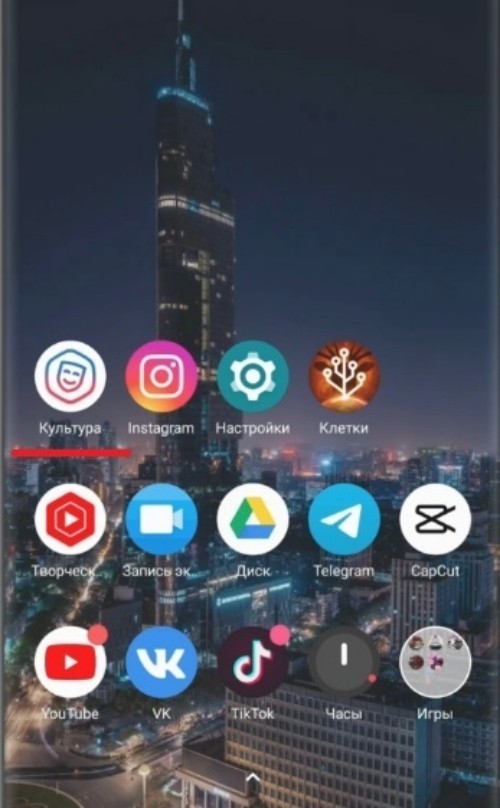
1.Открыть приложение «Госуслуги.Культура», установленное на смартфоне.
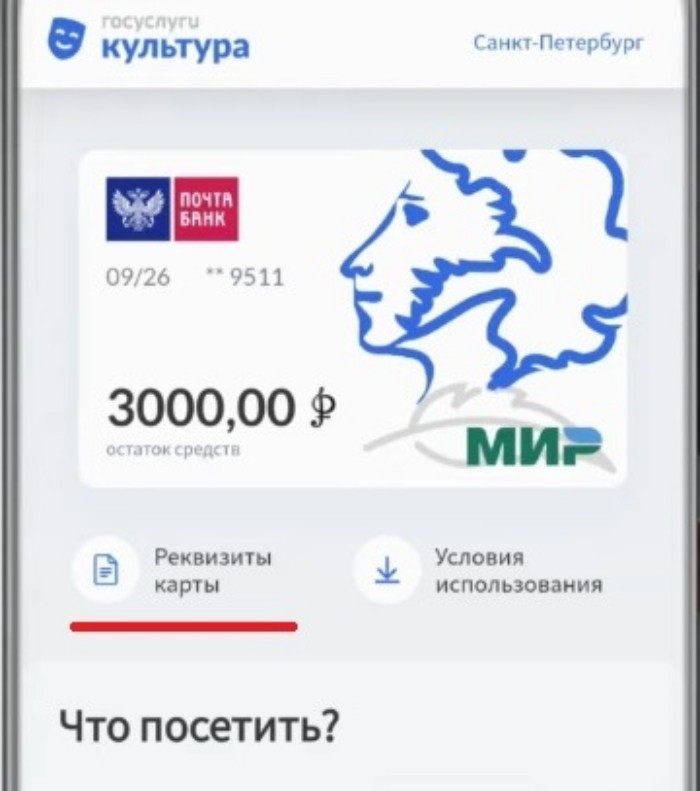
2.Перейти в раздел реквизитов Пушкинской карты. Это потребуется для того, чтобы прикрепить карту к сервису Гугл пэй и оплачивать с ее помощью билеты на мероприятия.
Так отображаются реквизиты карты в приложении.
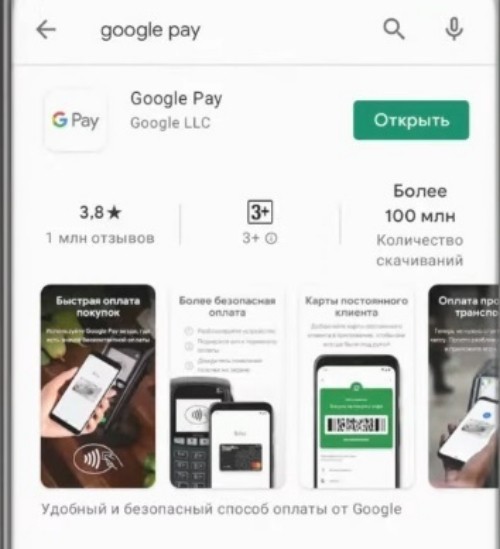
3.Открыть фирменный магазин приложений Play Market.
Иногда пользователи путают и вместо того, чтобы добавить сведения о карте в Гугл пей ищут информацию о том, как прикрепить Пушкинскую карту в Гугл плей. На деле это два разных сервиса: первый отвечает за платежи, второй представляет собой сервис, открывающий доступ к приложениям, работающим на базе Android.
4.Найти в поисковике Google Pay и установить на смартфон, если система электронных платежей еще не подключена.
5.Открыть Гугл пэй и выбрать раздел «Добавить карту», чтобы подключить Пушкинскую карту.
6.В открывшемся поле выбрать вариант «Кредитная или дебетовая карта».
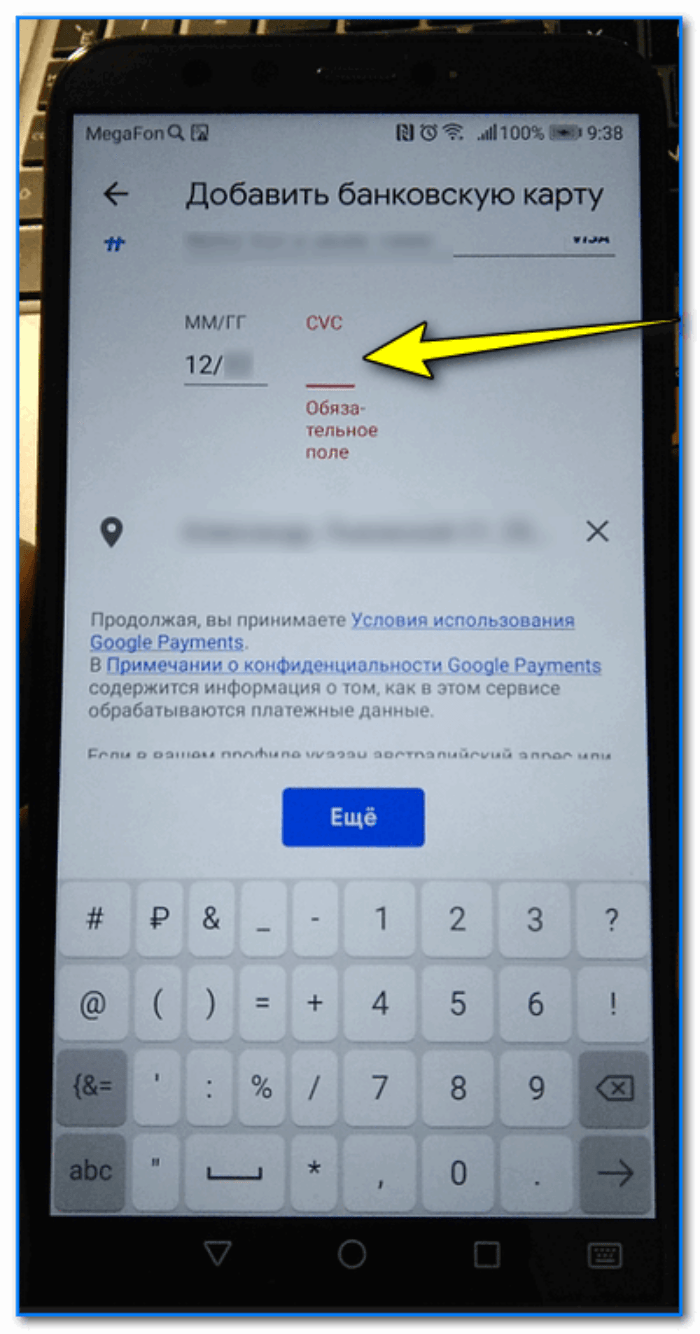
7.Далее нужно нажать на «+» и указать данные карты.
Здесь потребуется внести сведения о номере карты, сроке действия, имени владельца, адресе проживания, индексе, а также указать номер мобильного телефона. Если у пользователя имеется пластиковая карта, ее данные могут быть считаны приложением автоматически при наведении камеры.
После этого пушкинская карта будет привязана к профилю и станет доступной для оплаты в тех местах, которые подключены к данной программе.
Как добавить Пушкинскую карту в Apple Pay и к Samsung Pay?
Чтобы добавить карту в Эпл пэй, работающий на айфонах, также потребуется предварительно узнать ее реквизиты, что можно сделать посредством приложения «Госуслуги.Культура».
После этого встроенная в айфоны технология NFC позволит расплачиваться Пушкинской картой с помощью бесконтактной оплаты.
Для этого нужно выполнить следующие действия, которые подробно описаны по ссылке:
Можно ли привязать Пушкинскую карту к Сберпэй?
SberPay (Сберпей) — это платежная система, предназначенная для онлайн-оплаты покупок через Интернет и мобильное приложение «Сбербанк Онлайн».
СберПэй работает с картами СберБанка на базе платежных систем Visa, Mastercard или «Мир». Однако система SberPay в настоящий момент работает только с картами Сбербанка.
Соответственно, привязать пушкинскую карту к сервису НЕ получится, т.к. Сбербанк не выдает данную карту.
Как оплачивать мероприятия по Пушкинской карте через телефон?
Пушкинская карта позволяет оплачивать покупку билетов с помощью смартфона как при онлайн-покупках через интернет, так и офлайн, приобретая билеты в кассах. Карта работает как с физическими платежными терминалами, так и с виртуальными.
В первом случае достаточно открыть карту на смартфоне и приложить к терминалу в кассе, оплачивая покупку как обычной банковской картой.
Во втором случае следует выбрать мероприятие посредством сайта Культура.рф или в приложении «Госуслуги.Культура» и использовать виртуальные реквизиты карты.
Пушкинская карта бывает виртуальная и пластиковая.
Чтобы получить пластиковую карту, приходи в ближайшее отделение Почта Банка и возьми с собой паспорт и СНИЛС.
Если в твоем городе нет отделения Почта Банк, уточни в службе поддержки банка условия доставки карты в свой город.
В чем отличие пластиковой карты от виртуальной? Как переоформить карту и ее сроки действия.
Карты имеют одинаковый функционал. Но с помощью пластиковой карты ты можешь покупать билеты в кассе, если с собой нет телефона. А еще у нее классные дизайны!
Что делать, если учетная запись не подходит для участия в программе «Пушкинская карта»?
1. Не подходит возраст для регистрации в приложении: младше 14 или старше 22 лет.Убедись, что в аккаунте «Госуслуг» верно указана дата рождения.
2. Учетная запись на портале «Госуслуги» не имеет подтвержденного статуса.Подтверди его онлайн через банк, в центре обслуживания, в «Почте России» или с помощью электронной подписи.
3. Технические неполадки в банковской системе.Попробуй еще раз через некоторое время или позвони на горячую линию «Госуслуг»: 8 (800) 100-70-10.
Что делать, если покупка по карте не прошла?
Отказ при покупке билета может возникнуть в нескольких случаях. Чаще всего бывают следующие причины:
На балансе карты недостаточно средств.
Проверь баланс карты. Сейчас возможности доплаты нет — выбери мероприятие с более низкой стоимостью.
Банк отклонит операцию покупки билета на мероприятие, которое не участвует в программе «Пушкинская карта». Чтобы не ошибиться, ищи события и учреждения в приложении «Госуслуги.Культура», там представлены все участники программы.
Если карта была заблокирована временно, ее можно разблокировать в приложении банка и попытаться снова выполнить операцию. Если блокировка постоянная, придется перевыпустить карту. Узнать о статусе карты можно в приложении банка.
Купить билет можно в приложении или на портале Культура.РФ , а также на официальном сайте КИНОТЕАТРА «РОДИНА» и в группе в социальной сети «ВКонтакте»
В кино доступны только те фильмы, которые были созданы при поддержке Минкультуры и «Фонда кино»
Если у тебя возникли вопросы, ты всегда можешь позвонить на бесплатную горячую линию Пушкинской карты 8 (800) 100-06-45.
- Использование приложений
- Google Pay
- Apple Pay
- Samsung Pay
- Зачем привязывать карту к телефону
- Как использовать телефон для оплаты
- Приложения для подключения карты
- Приложения банков
- На какие телефоны можно установить бесконтактную оплату
- Как проверить свой телефон
- Как включить NFC
- Риски оплаты телефоном
- Возможные проблемы
Использование приложений
Для применения Пушкинской карты можно использовать различные приложения, установленные на смартфоне. Выбор конкретной программы зависит от установленной операционной системы.
Google Pay
Эта система электронных платежей от компании Google дает возможность добавлять банковские карты для совершения быстрой оплаты. Возможность привязать Пушкинскую карту к ресурсу появилась осенью 2021 года. Для этого рекомендуется сделать следующее:


После выполнения указанных действий Пушкинская карта привяжется к профилю и появится в доступе для оплаты в местах, подключенных к программе.
Apple Pay
Чтобы добавить карточку в это приложение, которое работает на айфонах, нужно предварительно узнать ее реквизиты. Это удастся сделать при помощи программы Госуслуги.Культура.
После этого технология NFC даст возможность применять карту, используя бесконтактную оплату.
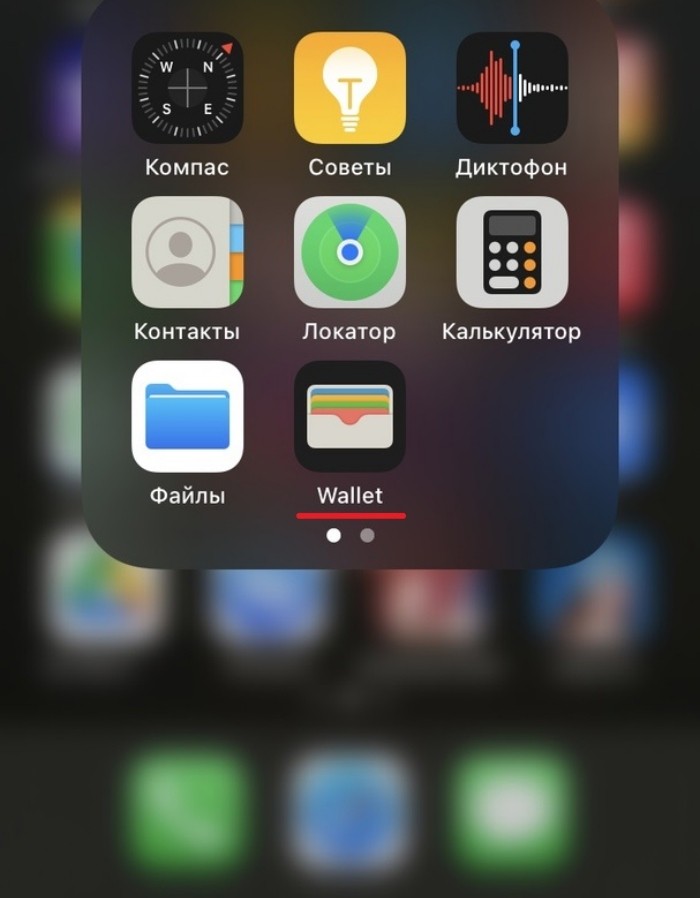
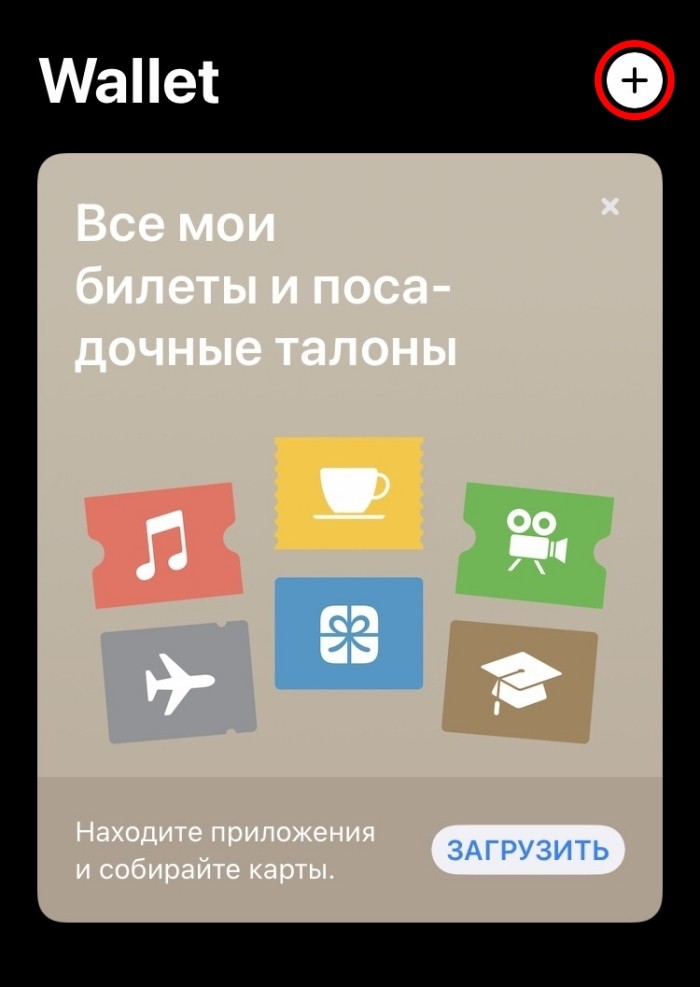

После выполнения указанных действий карточка будет отражаться в Apple Pay. Это даст возможность обладателям айфона использовать платежный инструмент для покупки билетов.
Samsung Pay
После этого требуется выполнить следующее:

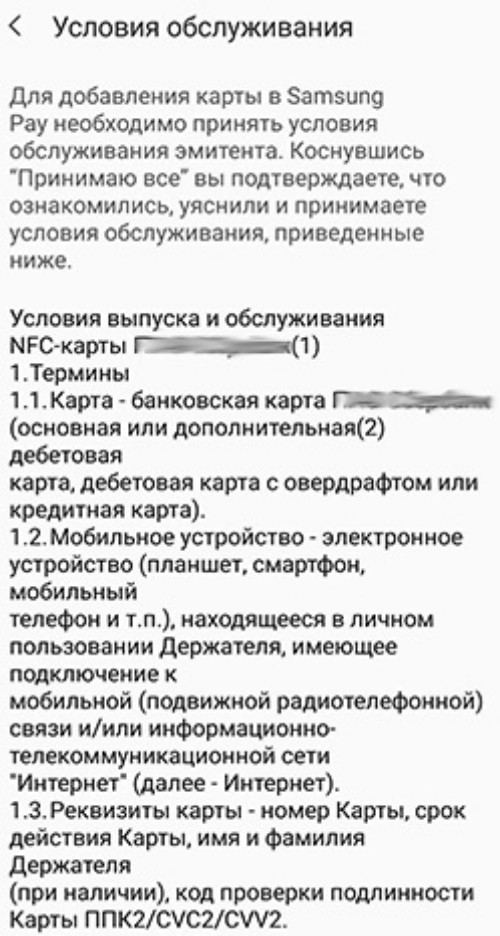
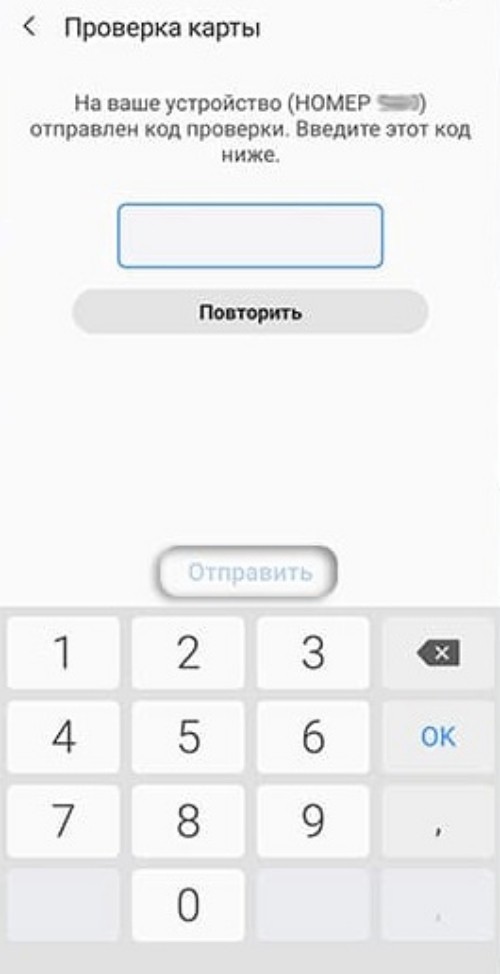
Зачем привязывать карту к телефону
Пушкинская карта представляет собой государственный проект Министерства Культуры и Министерства цифрового развития РФ. Он реализован на основе работы «Почта Банк». Этот платежный инструмент выдается молодым людям возрастом 14-22 лет. При этом на счету присутствует 3000 рублей.
Этот платежный инструмент выпускают в пластиковом или виртуальном формате. Вне зависимости от этого его можно добавить в смартфон для более удобного применения. Для этого требуется знать реквизиты. Они написаны на пластике. Если речь идет о виртуальном формате, данные можно узнать из приложения Госуслуги.Культура.
Добавление карты в смартфон помогает людям сэкономить время на внесение информации при оплате билетов на культурные мероприятия. К тому же это позволяет не брать с собой пластиковую карту, а платить в кассе учреждения при помощи смартфона. Для этого требуется использовать соответствующие приложения.
Аналогичным образом можно осуществлять онлайн-оплату. Привязанная карточка будет включать номер, период действия, имя пользователя и код CVV, который требуется для оплаты. Благодаря этому обладателю платежного инструмента не потребуется каждый раз вносить нужную информацию.

Как использовать телефон для оплаты
Приложение представляет собой уникальный инструмент для покупки билетов на мероприятия. Для использования карточки рекомендуется сделать следующее:
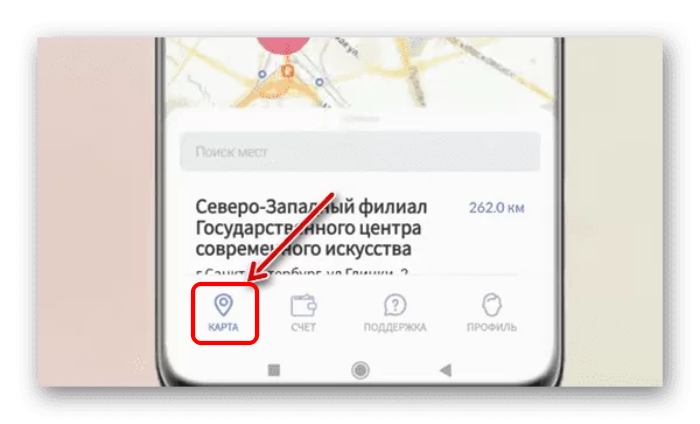

Покупать билеты можно не только в своем городе. Их допустимо приобретать на представления, которые проходят в других регионах. Если поездка подходит, стоит найти нужное мероприятие и купить билет. При этом появится уведомление, что за любые махинации с карточкой ее обладатель может лишиться платежного средства.
Пушкинская карта представляет собой эффективный инструмент, который позволяет совершать оплату билетов на различные мероприятия. Для большего удобства применения ее можно добавить в свой смартфон.
Приложения для подключения карты
Итак, после активации NFC вам придется позаботиться о выборе специального приложения для бесконтактной оплаты покупок со своего Андроид-смартфона. Предлагаем рассмотреть несколько самых популярных программ, некоторые из которых устанавливаются на телефон по умолчанию.
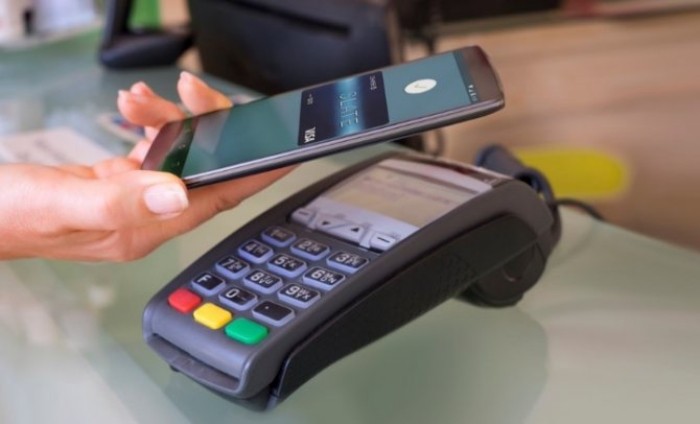
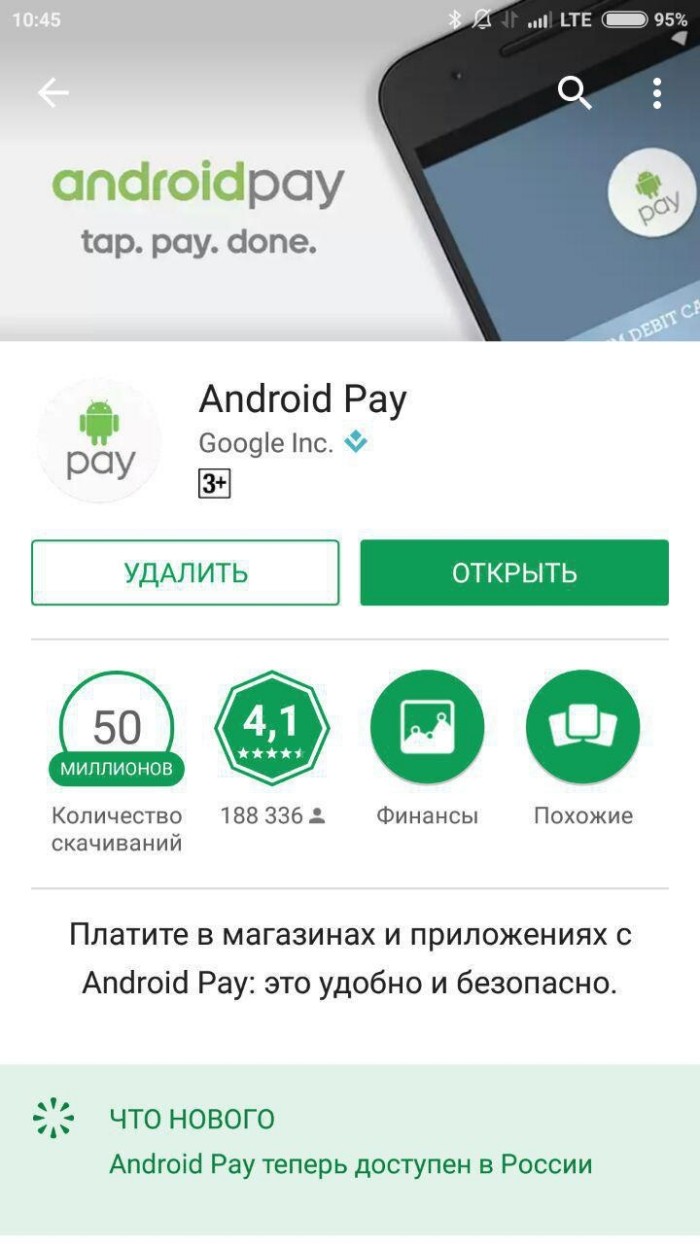
Google Pay – это стандартное приложение для устройств на базе операционной системы Android, которое позволяет привязать карту и осуществлять с помощью телефона оплату покупок. С высокой долей вероятности оно уже находится на главном экране вашего смартфона или в папке «Google». Добавление карты происходит следующим образом:

С помощью Google Pay можно привязать не только банковскую, но и скидочную карту.
Однако она будет работать немного иначе. Скидочные карты считываются кассиром при предъявлении штрих-кода, который отобразится на экране вашего смартфона при выборе соответствующей карты из списка. А оплата банковской карты осуществляется через прикладывание устройства к терминалу.
На смартфонах южнокорейской компании «Самсунг» по умолчанию устанавливается еще одно приложение – Samsung Pay. Оно работает по схожему с Google Pay образу и позволяет интегрировать банковскую карту:
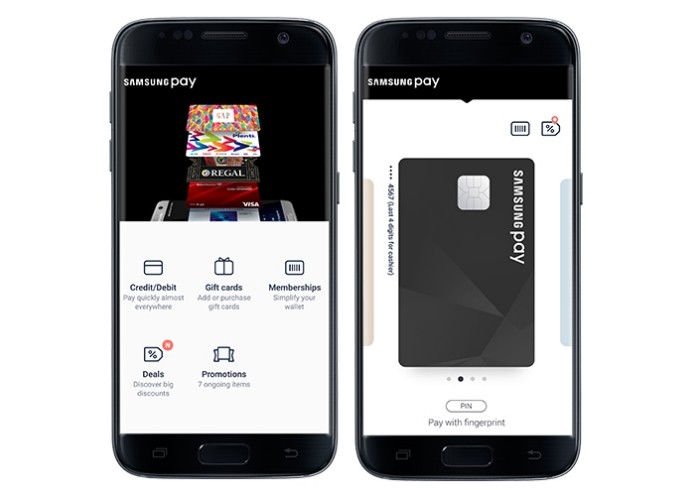
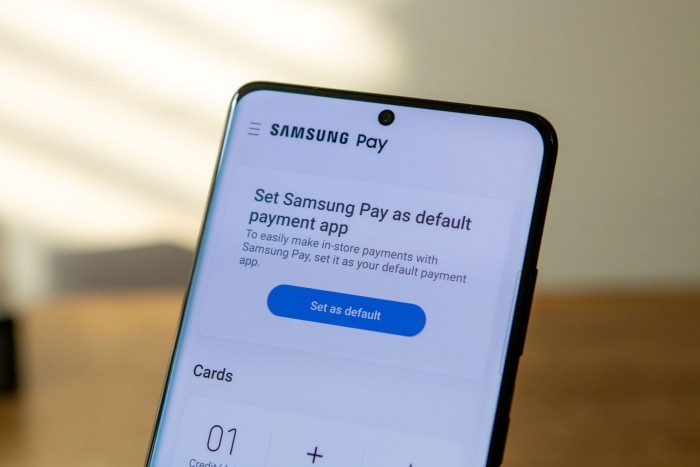
Если все сделано верно, то при первом же после настройки походе в магазин вы можете совершить оплату. Для этого просто приложите телефон к терминалу, после чего пройдет транзакция, а вы получите чек.
Приложения банков
Функция бесконтактной оплаты поддерживается не только универсальными сервисами вроде Google Pay и Samsung Pay, но и официальными приложениями банков. Если вы пользуетесь услугами только одной денежно-кредитной организации, то данный способ окажется для вас самым оптимальным. На примере Сбербанк Онлайн посмотрим, как добавляется карта:

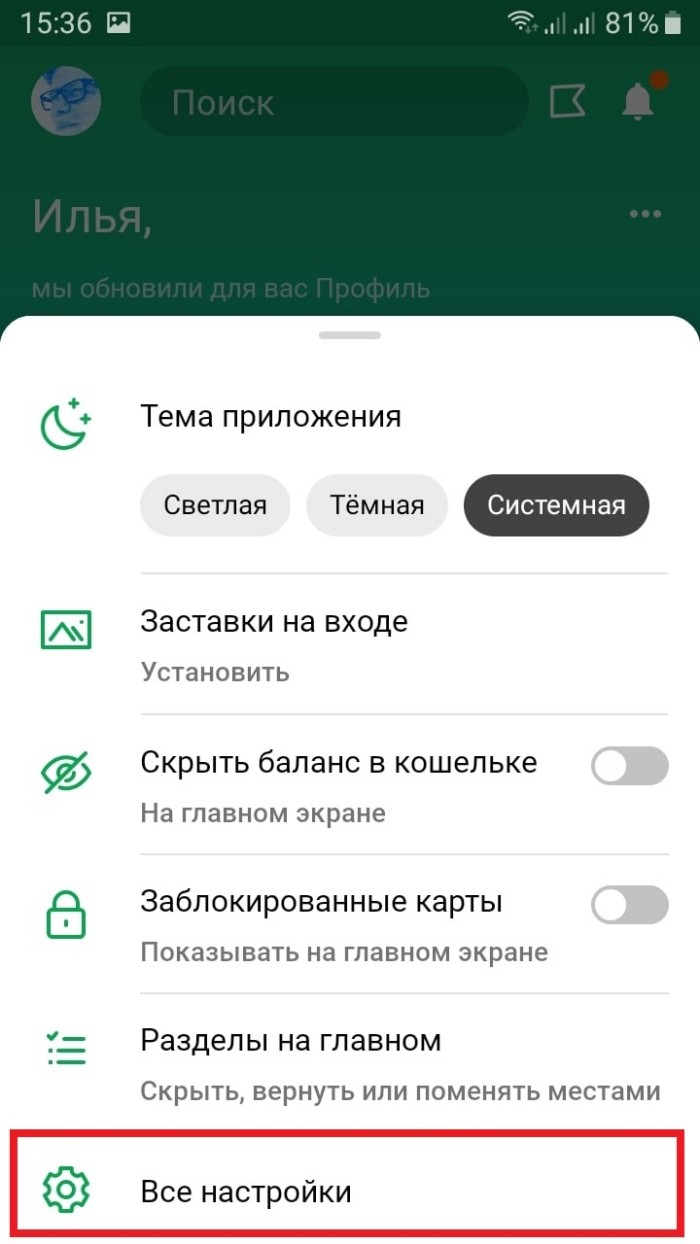

Аналогичным образом осуществляется настройка бесконтактной оплаты и в приложениях других банков. Также при желании вы сможете расплачиваться за покупки без карты, если создадите виртуальный счет.
На какие телефоны можно установить бесконтактную оплату
К сожалению, функция бесконтактной оплаты покупок поддерживается далеко не всеми смартфонами. Главное требование для подобного рода устройства – наличие датчика NFC. Сегодня им оснащаются даже бюджетные модели, однако все равно остается вероятность его отсутствия. Поэтому не лишним будет проверить, действительно ли на вашем устройстве есть NFC.
Как проверить свой телефон
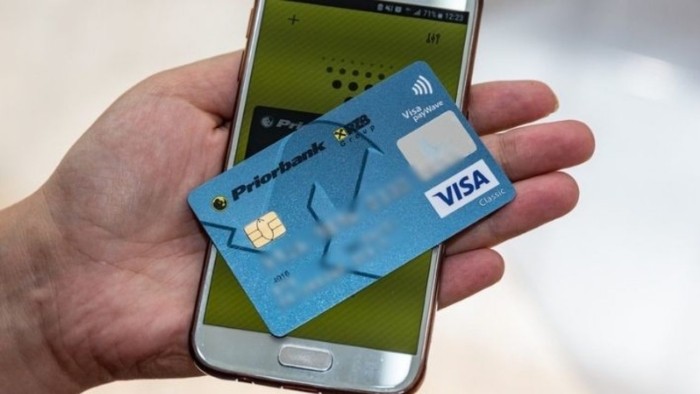
NFC представляет собой небольшую пластину, которая находится под крышкой смартфона. Именно с помощью этого датчика пользователю удается настроить оплату покупок, однако разбирать устройство для проверки наличия чипа – далеко не самый рациональный вариант. Поэтому проверять, поддерживает ли телефон функцию, предлагается следующими способами:
Все рассмотренные способы отличаются достаточным уровнем удобства и простоты, поэтому у вас не должно возникнуть сложностей при осуществлении проверки NFC. В крайнем случае, вы всегда можете уточнить информацию в интернете или настроить функцию без предварительного этапа.
Как включить NFC
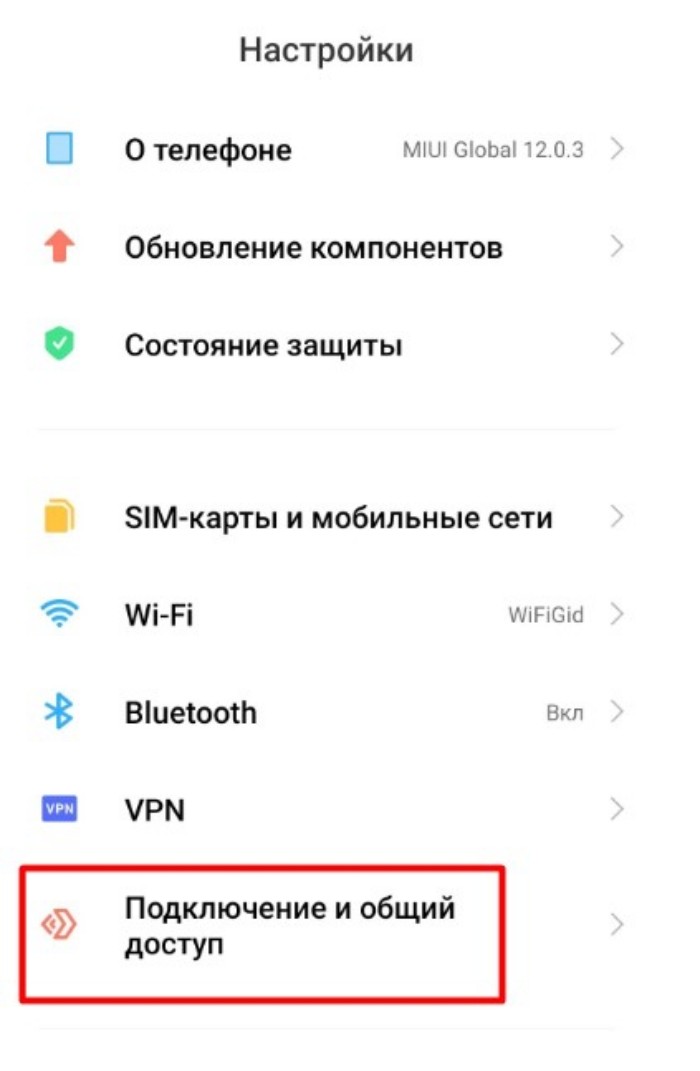
NFC, как и другие датчики, которыми располагает смартфон, можно включить или отключить. Конечно же, оплата телефоном работает только в том случае, если NFC-чип находится в активном состоянии. Для его активации необходимо:

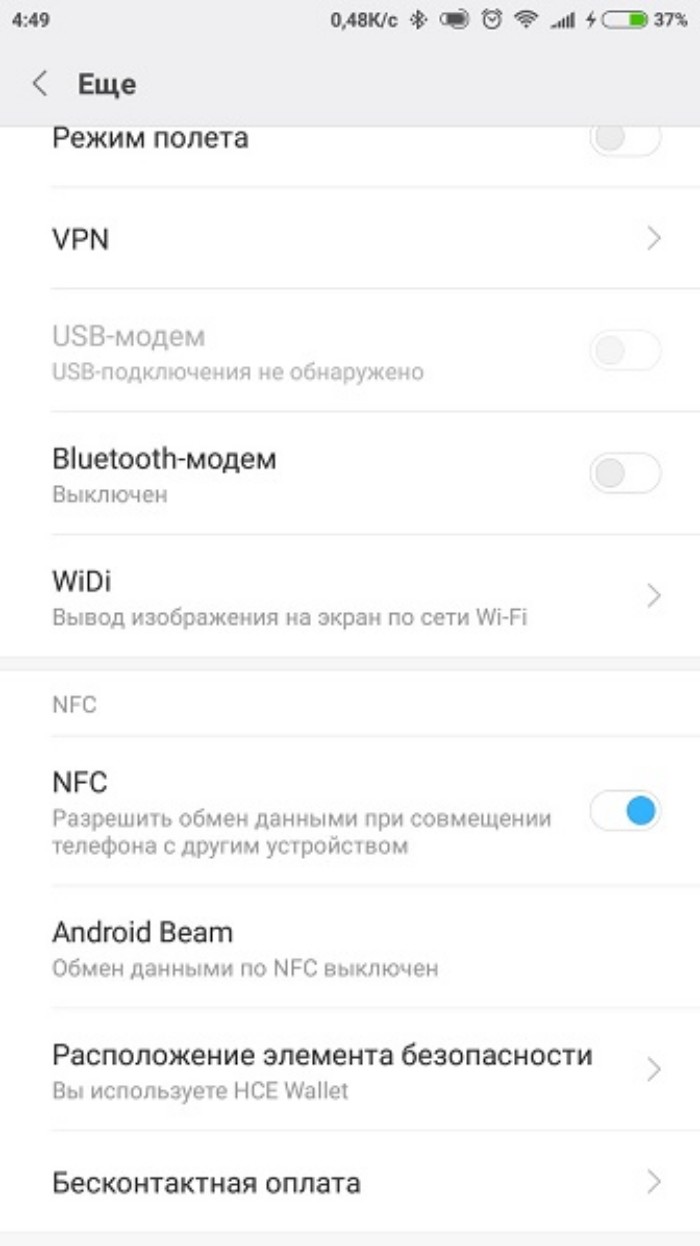
Также включение и выключение NFC осуществляется через шторку уведомлений, где представлена соответствующая иконка. Однако одной активации вам будет недостаточно для начала работы бесконтактной оплаты покупок. Далее необходимо добавить банковскую карту в платежное приложение.
Риски оплаты телефоном
Поскольку при использовании функции NFC речь идет о совершении транзакций бесконтактным способом, остро встает вопрос безопасности при совершении транзакций. Однако сильно переживать по этому поводу не стоит. Через Google Pay оплата проходит только на разблокированном экране, а при использовании Samsung Pay нужно дополнительно подтверждать транзакцию. Главное – не забыть установить надежный способ защиты перед непосредственным совершением платежа.
Возможные проблемы
Несмотря на то, что включение опции и ее дальнейшая настройка выглядит довольно простой операцией, многие владельцы устройств на Android испытывают массу проблем с бесконтактной оплатой покупок. Рассмотрим самые частые из них и предложим оптимальные методы решения:
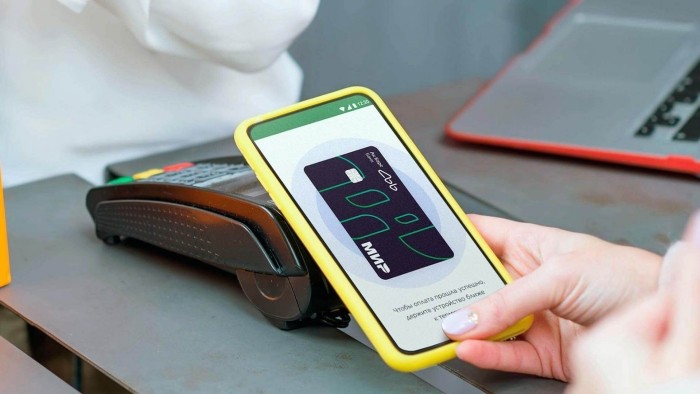
С высокой долей вероятности вам удастся решить любую проблему, связанную с бесконтактной оплатой. Если это сделать это не получится, то свяжитесь со службой поддержки своего банка и уточните всю необходимую информацию.


