
- Как работает карта?
- 3 шага для получения Пушкинской карты
- Подробнее о пушкинской карте
- Тарифы и документы
- Общие правила
- Особенности оформления
- Этапы модерации
- Кто может получить «Пушкинскую карту»
- Как получить карту
- Сколько денег будет на карте
- Как платить «Пушкинской картой»
- Можно ли использовать карту для оплаты билетов на Инстасамку и Элджея?
- Что еще нужно знать о «Пушкинской карте»
Как работает карта?
Зайди на афишу мероприятий на портале «Культура. РФ», в приложение «Госуслуги. Культура» или Почта Банк Онлайн
Выбери нужное мероприятие и оплати билет Пушкинской картой
Каждый год лимит на Пушкинской карте будет возобновляться
3 шага для получения Пушкинской карты
Зарегистрируйся на Едином портале государственных услуг
и подтверди свою учетную запись
и подтверди выпуск карты
Получи «Пушкинскую карту»
и покупай билеты на мероприятия с помощью смартфона или в Интернете
Подробнее о пушкинской карте
Пушкинская карта для молодёжи в Почта Банке
Как оформить Пушкинскую Карту: Инструкция
Куда сходить по Пушкинской Карте: теперь и в КИНООО!!
Куда сходить по Пушкинской Карте: мюзикл «Шахматы» и экскурсия в тайное место
Куда сходить по Пушкинской Карте: стоматология и платья Снегурочки
Куда сходить по Пушкинской Карте: путешествие в космос и звук «иииииии»
Куда сходить по Пушкинской Карте: ночь в театре и сторителлинг
Куда сходить по Пушкинской Карте: битва саксофонов и финграмотность от Пушкина
Тарифы и документы
Обслуживание виртуальной карты
Перевыпуск карты на карту на физическом носителе:
По сроку действия или по инициативе банка
Обслуживание карты на физическом носителе
Доставка карты на физическом носителе:
Заказным письмом по адресу, указанному клиентом
Информирование об операциях, совершенных по карте в форме push-сообщений, в мобильном банке «Почта Банк Онлайн» и Интернет-банке my.pochtabank.ru
Совершение операций по карте
Лимит на приобретение билетов на мероприятия в рамках программы Пушкинская карта
Иные расходные операции по карте
Как можно оплачивать покупки виртуальной Пушкинской картой?
Виртуальной картой можно оплатить билет несколькими способами:
- на витрине мероприятий в «Почта Банк Онлайн» — выбрать мероприятие, отмеченное как участвующее в программе Пушкинская карта; выбрать способ оплаты Пушкинская карта; ввести одноразовый код подтверждения, пришедший на мобильный телефон;
- на сайте билетного оператора или учреждения культуры — выбрать мероприятие, отмеченное как участвующее в программе Пушкинская карта; выбрать способ оплаты Пушкинская карта; ввести реквизиты карты (номер, срок действия, CVV2-код), которые можно посмотреть в приложениях «Почта Банк Онлайн» или «Госуслуги. Культура»; ввести одноразовый код подтверждения, пришедший на мобильный телефон;
- в кассе учреждения культуры (только с использованием мобильного устройства, поддерживающего оплату с помощью MirPay или SamsungPay) — выбрать мероприятие, отмеченное как участвующее в программе Пушкинская карта; сообщить кассиру о том, что билет будет оплачен Пушкинской картой; разблокировать устройство с помощью пароля, Face ID или Touch ID и приложить устройство к платежному терминалу.
Можно ли добавить Пушкинскую карту в мобильный кошелек?
Да, карту можно добавить в ApplePay, MirPay или SamsungPay и расплачиваться ей с помощью мобильного устройства, поддерживающего соответствующую технологию. Сделать это можно в мобильном приложении «Почта Банк Онлайн».
Что делать, если покупка по карте не прошла?
Нужно проверить сообщение от банка об отказе в операции. Наиболее частые ситуации:
- «Недостаточно средств». Такой отказ приходит, если стоимость покупки превысила остаток «культурных рублей» на карте. В витрине мероприятий в «Почта Банк Онлайн» в этом случае можно выбрать доплату недостающей стоимости по другой карте. Если доплата с другой карты недоступна, необходимо выбрать более дешевые билеты.
- «Запрещенная операция». Такой отказ приходит в случае, если операция не предусмотрена правилами программы Пушкинская карта — например, при попытке сделать перевод, снять наличные или совершить покупку кроме покупки билетов на мероприятие в рамках программы. Если ты уверен, что мероприятие, на которое ты хочешь купить билет, входит в программу, а оплата не проходит, попроси кассира проверить, что он дал тебе «белый» терминал (кассир поймет).
- «Карта заблокирована». Проверь статус карты в Интернет-банке или приложении «Почта Банк Онлайн». Если по ней установлена временная блокировка, карту можно разблокировать в приложении и повторить оплату. Если карта заблокирована необратимо, ее нужно перевыпустить в этом же приложении — это бесплатно и занимает пару минут.
- Если пришла другая причина отказа или возникли вопросы, решить их можно обратившись по номеру горячей линии 8-495-532-13-00 или в чат через приложение «Почта Банк Онлайн».
Как можно заблокировать карту?
Блокировка карты может потребоваться, если есть подозрения, что ее реквизиты стали известны посторонним. Заблокировать карту можно в Интернет-банке или приложении «Почта Банк Онлайн» или по номеру горячей линии 8-495-532-13-00.
Как можно разблокировать карту?
Если карта была заблокирована временно, разблокировать ее можно в Интернет-банке или приложении «Почта Банк Онлайн» или по номеру горячей линии 8-495-532-13-00. Если карта была заблокирована необратимо, разблокировать ее уже не получится — потребуется перевыпуск.
Закрыть карту можно в отделении Почта Банка. После закрытия карты пользоваться ей будет нельзя.
Что случится с остатком «культурных рублей» при перевыпуске или закрытии карты?
При перевыпуске карты остаток неиспользованного лимита будет перенесен на новую карту.
При закрытии карты использовать оставшиеся «культурные рубли» не получится, но если затем выпустить новую Пушкинскую карту в том же календарном году, на ней снова будет доступен остаток неиспользованного лимита..
Где посмотреть перечень доступных мероприятий для оплаты Пушкинской картой?
Полный список мероприятий можно увидеть на портале Культура.рф и в приложении «Госуслуги. Культура». Также ищи специальный значок программы в витрине билетов в «Почта Банк Онлайн», на сайтах билетных операторов и на афишах учреждений культуры.
Предусмотрены ли дополнительные льготы по карте для студентов, детей из многодетных семей, инвалидов или других категорий граждан?
Правила льготного посещения устанавливаются самим учреждением, просим обратиться к ним напрямую.
Можно ли пополнить карту своими деньгами и расплачиваться ими?
Нет, по карте можно расходовать только деньги, предоставленные в рамках программы.
Как узнать остаток «культурных рублей»?
Узнать неизрасходованный остаток можно в Интернет-банке или мобильном приложении «Почта Банк Онлайн» или приложении «Госуслуги. Культура».
Как вернуть билет на мероприятие?
Для возврата билета на мероприятие необходимо обратиться по месту его приобретения. Для возврата билетов на культурно-зрелищные мероприятия действуют штрафы за возврат в зависимости от времени, оставшегося до мероприятия:
- не позднее 10 дней до мероприятия возвращается 100% стоимости,
- не позднее 5 дней до мероприятия возвращается 50% стоимости,
- не позднее 3 дней до мероприятия возвращается 30% стоимости,
- позднее, чем за 3 дня до мероприятия деньги при сдаче билета не возвращаются.
Как быстро вернутся средства на карту при возврате билета?
После принятия положительного решения по возрврату денежных средств билетным оператором или организацией, на сайте которых вы купили билет, возврат денег осуществляется в течение 3 календарных дней, но со стороны билетного оператора могут быть задержки в зачислении.
При возврате средств за билет лимит «культурных рублей» не может превысить общего размера лимита, установленного в текущем календарном году.
Где и как получить документы по карте?
Документы по карте всегда доступны в Интернет-банке и мобильном приложении «Почта Банк Онлайн».
У меня изменились персональные данные (телефон, номер паспорта и т.д.). Нужно ли сообщить об этом банку?
При изменении персональных данных — смене ФИО, замене паспорта, изменении мобильного телефона и адреса проживания — необходимо как можно скорее сообщить об этом, обратившись в офис Почта Банка. Неактуальность персональных данных может привести к невозможности использования Пушкинской карты и других банковских продуктов.
Программа «Пушкинская карта» направлена на социальную поддержку молодежи от 14 до 22 лет с целью повышения для них доступности организаций культуры. В программе могут принять участие театры, кинотеатры, концертные организации, музеи, организации культурно-досугового типа и образовательные организации в сфере культуры вне зависимости от организационно-правовой формы и ведомственной принадлежности.
Чтобы создавать события в рамках программы, ваше учреждение должно быть зарегистрировано на платформе «PRO.Культура.РФ» и являться участником проекта «Пушкинская карта». Проверить, участвует ли ваше учреждение в программе «Пушкинская карта», можно в вашем личном кабинете на платформе. Если участвует, вы увидите соответствующий раздел на странице вашего учреждения и фразу «Участник программы «Пушкинская карта». Если этого раздела в личном кабинете вашего учреждения нет, а вы хотите участвовать в программе, изучите методические рекомендации и напишите в службу поддержки.
Общие правила
Итак, есть ли какие-то отличия в оформлении событий, которые участвуют в программе «Пушкинская карта», от обычных? Все анонсы создаются по общим правилам создания событий, однако у анонсов в рамках проекта есть свои особенности.
Для начала разберем, каким критериям должно соответствовать событие, которое вы планируете проводить по «Пушкинской карте». Согласно методическим рекомендациям в проекте могут принимать участие следующие категории мероприятий:
Обратите внимание, что для программы нельзя выбрать категории «Прочие» и «Праздники» – их или не будет в выпадающем списке в данном поле, если вы сначала поставили галочку участника проекта, или анонс не получится сохранить, если вы сначала выберете одну из этих двух категорий, а потом только поставите галочку участника проекта.
В программе не могут участвовать:
- Заявки на участие в конкурсе.
- Онлайн-события, а также видеотрансляции и видеопоказы, проходящие в зале учреждения, то есть у трансляции в рамках проекта «Виртуальный концертный зал» будет убрана галочка участника в проекте.
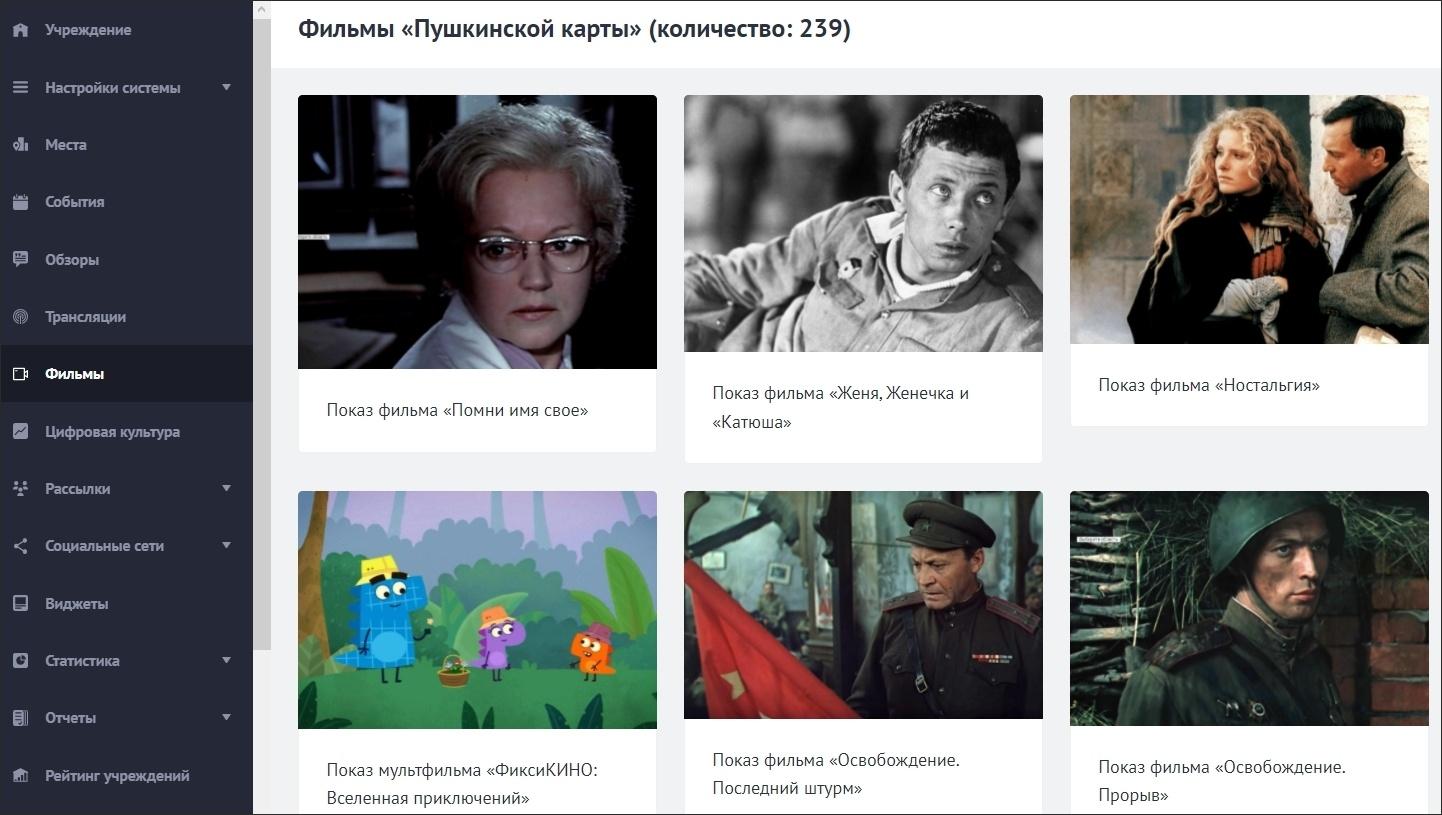
Анонс кинопоказа можно размещать, только если вы демонстрируете фильм, одобренный Министерством культуры РФ. Перечень таких фильмов доступен в разделе платформы «Фильмы» (доступен для зарегистрированных пользователей) и в материале блога (доступен всем пользователям).
Также не нужно создавать события, посвященные реализации билетов или, например, возможности посетить музей в рамках программы, – разместите анонс экспозиции музея или экскурсии, на которые владельцы Пушкинских карт могут купить билет.
Кроме того, не нужно для каждого вида билета (например, одиночное или групповое посещение) создавать отдельное событие, о них можно рассказать в описании выставки или экскурсии – в одном общем анонсе.
Также напоминанием, что Пушкинской картой можно оплачивать только само мероприятие. Запрещено включать в продажи по карте какие-либо дополнительные услуги, например проезд, питание, чаепитие, дегустацию, фотосессию, приобретение сувенирной продукции и т. п. Подробнее — по ссылке (пункт 27).
Дополнительные услуги могут оплачиваться отдельно или предоставляться бесплатно, но закладывать их в стоимость билета по Пушкинской карте нельзя. Нарушение этого правила приведет к тому, что мероприятие будет исключено из программы.
Обратите внимание: если в рамках вашего мероприятия запланированы дополнительные услуги, необходимо уточнить в описании события и на странице покупки билетов, как именно они предоставляются: бесплатно или оплачиваются отдельно. Если информации об этом не будет, модератор отклонит событие, чтобы уточнить подробности, — это увеличит сроки проверки события.
Особенности оформления
Теперь поговорим подробнее об особенностях создания анонсов в рамках программы «Пушкинская карта». Будем говорить только о тех полях, которых нет у событий, не участвующих в программе, или заполнение которых отличается от стандартного.
1. Специальные поля.
Если вы являетесь участником программы, в событии под «Категорией» и «Возрастным ограничением» будет видна надпись «Участвует в проекте «Пушкинская карта», рядом с которой вам нужно поставить галочку.
Напоминаем, что в проекте могут принимать участие только спектакли, выставки, встречи, концерты, кино, обучение, экскурсии. Категорий «Прочие» и «Праздники» для событий в рамках программы нет.
Теперь вам нужно заполнить поля «Терминал» и/или «Билетная система», которые появляются после постановки галочки участника. Рассмотрим 4 возможных варианта:
- Билеты продаются на вашем сайте. В поле «Терминал» начните вводить название виртуального «белого» терминала, созданного в разделе «Терминалы», и выберите его в выпадающем списке. В списке вы увидите только те терминалы, которые созданы в кабинете вашего учреждения.
- Билеты продаются через билетную систему. В поле «Билетная система» начните вводить название своей билетной системы и выберите ее в выпадающем списке. Если не удалось найти систему в списке, запросите в службе поддержке, подключена ли та или иная билетная система к «Пушкинской карте». Можно также уточнить, на какой стадии подключения находится система. Все то же самое вы можете спросить у представителей билетной системы. Если билетная система не подключена и ее представители не обращались по поводу подключения к программе, то рекомендуем обратиться к вашему менеджеру от билетной системы и попросить рассказать вам о программе «Пушкинская карта» и требованиях для подключения.
- Билеты продаются и на сайте, и через билетную систему. Можно добавить и терминал, и билетную систему. Обратите внимание: в форме редактирования вы можете указать несколько терминалов и билетных систем. Просто в одной строке перечислите нужные.
- Если вы реализуете билеты в дополнение к онлайн-способу также с помощью кассового аппарата, то есть физического терминала, в поле «Терминал» начните вводить его название и выберите его в выпадающем списке.
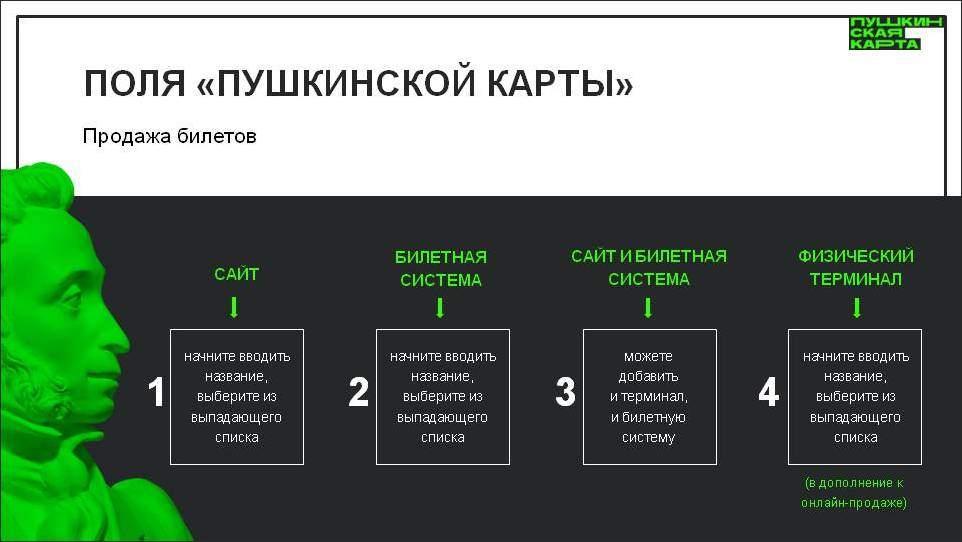
Особенности оформления событий, участвующих в программе «Пушкинская карта»
2. Ссылка на покупку билетов и цена.
В событиях «Пушкинской карты» главным является поле со ссылкой на покупку билетов. Крайне важно, чтобы ссылка была корректной: рабочей, максимально прямой, ведущей на конкретное событие на сайте билетного оператора или вашего учреждения. Давайте ссылку не на афишу, а сразу на выбор даты и/или места, чтобы пользователям было удобно покупать билеты. Вспомните самих себя – все мы любим, когда все просто и понятно. Если ссылка корректная (ведет на ваш сайт или на сайт билетного оператора, по ней можно купить билеты на сеансы, указанные в анонсе), событие будет принято.
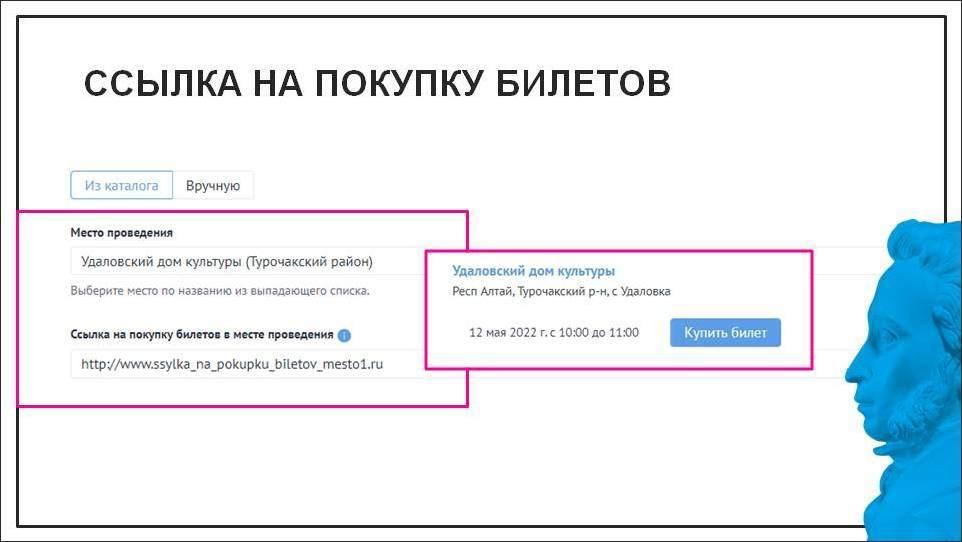
Если же ссылка единая, можно либо нажать надпись «Применить для всех мест проведения», либо поставить отметку рядом с надписью «Ссылка совпадает с указанной в поле «Ссылка на покупку билетов». В обоих случаях билетная ссылка автоматически привяжется к месту проведения.
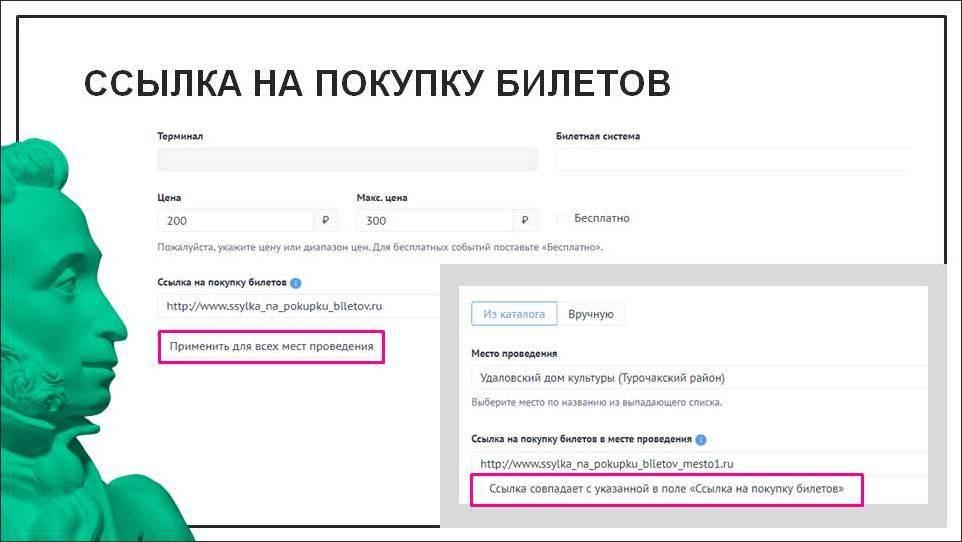
Если вы хотите добавить отдельную ссылку для каждого сеанса, сделайте это в описании.
О том, как правильно оформить ссылку на продажу билетов, читайте в материале блога.
Если событие участвует в проекте «Пушкинская карта», поле «Цена» обязательно к заполнению. Бесплатные события для проекта не подходят. Обратите внимание, что по Пушкинской карте можно приобрести билет только на само мероприятие. Оплата сувениров, трансфера, питания и прочих услуг должна производиться отдельно.
3. Поле «Описание».
Заполнение поля «Описание» подчиняется общим требованиям:
- Подробно расскажите о программе вашего мероприятия, о том, что посетители увидят или чему научатся.
- Помните об индивидуальности вашего текста. Не копируйте информацию из других источников (чтобы не нарушить авторские права создателя текста). Интересно написанный текст несомненно привлечет читателей.
- Не нужно указывать, где, когда и во сколько пройдет мероприятие и информацию о том, что оно относится к «Пушкинской карте», – для этого есть отдельные поля.
- Рекомендуем укладываться в 1 000 символов, не использовать повествование от первого лица и не указывать цели и задачи.
- Оформляйте анонсы в соответствии с правилами русского языка – используйте заглавные буквы только в начале предложений и имен собственных. Раскрывайте аббревиатуры. Это способствует более легкому восприятию информации читателем.
4. События категории «Кино».
С 1 февраля 2022 года в программе «Пушкинская карта» участвуют отечественные и советские фильмы, но не все, а только те, которые рекомендованы Министерством культуры. Список этих фильмов можно найти в разделе «Фильмы».
Если вы хотите проанонсировать фильм, необходимо зайти в форму редактирования, выбрать категорию «Кино» и поставить галочку «Участвует в проекте «Пушкинская карта». Появится возможность выбрать шаблон фильма, в котором основные поля о кинокартине уже заполнены. Вам останется только добавить детальную информацию о терминалах и билетных системах, ценах, днях проведения и т. д.
Важно! Не нужно указывать конкретные сеансы показов фильма, достаточно просто обозначить период демонстрации кинокартины. Также возможно добавлять несколько периодов проведения в одно событие.
Обратите внимание, что если вы анонсируете кинопоказ в рамках «Пушкинской карты» и выбрали один из предложенных шаблонов, в качестве времени проведения укажите просто даты начала и завершения показа фильма.
У нас есть инструкция, как создать анонс кинопоказа в рамках «Пушкинской карты».
5. Место проведения.
Частным организациям в месте проведения теперь нельзя вручную указать адрес, можно выбрать только ту площадку, которая есть в каталоге платформы «PRO.Культура.РФ».
Обратите внимание, что скоро в событие вы сможете добавить место только со статусом «Подтверждено». Места со статусом «Отклонено» и «На модерации» прикрепить к анонсу будет нельзя. Также вы не сможете обновить ранее подтвержденный анонс, если хотя бы одно из мест проведения, в котором вы актуализируете сеансы, не подтверждено.
Частным организациям при добавлении события нужно заполнить поле «Подтверждение» – прикрепить оригинальный файл (цветной скан подписанного вручную документа, а не ксерокопию и не цифровую версию файла) в формате pdf, который будет содержать подтверждающую информацию о вашем мероприятии. Подтверждение должно быть от площадки, на которой вы проводите событие.
Исключение: подтверждение не нужно для событий категории «Кино».
Какая информация должна быть в документе:
- место, дата и время проведения (периоды проведения);
- планируемая вместимость зала (для спектаклей, концертов, шоу);
- подпись ответственного лица от места проведения;
- печать места проведения.
Если мероприятие проходит на нескольких площадках, организатор должен запросить подтверждение от каждой и добавить его в специальное поле в каждом месте проведения. Обратите внимание: если в файле будет предоставлена не вся необходимая информация, модератор отклонит ваше событие.
Важно! В случае выявления мошеннических действий доступ к платформе «PRO.Культура.РФ» будет заблокирован для организатора и площадки, а соответствующая информация будет передана в правоохранительные органы.
7. Дополнительные поля.
Дополнительные поля доступны для категорий «Спектакли» и «Концерты»:
- у категории «Спектакли» — только у событий, участвующих в программе «Пушкинская карта», и у обычных событий, которые проводятся на площадках некоторых крупных городов;
- у категории «Концерты» — только у событий, которые участвуют в программе «Пушкинская карта».
- укажите дату премьеры, а также режиссера, актеров, жанр и т. д. для «Спектаклей» и исполнителей и прочую информацию для «Концертов»;
- имена и фамилии напишите полностью (не инициалы) и каждое — в отдельном поле;
- не упоминайте звания артистов (заслуженный, народный);
- не ставьте прочерки в полях (если данных для заполнения нет, поставьте галочку в соответствующем чекбоксе).
У событий в рамках программы «Пушкинская карта» организатором считается то учреждение, которое реализует билеты. Если реализуют билеты два учреждения одновременно, они должны договориться между собой, кто размещает анонс и указывает в нем свои терминалы и билетные системы. Если добавлять в один анонс терминалы разных учреждений, возможны расхождения с реестром билетов.
Бывает, что информацию в уже подтвержденных анонсах нужно обновить, например изменить цену. Чтобы пользователям не приходилось снова дожидаться окончания проверки модератором, на платформе функционирует частичная автомодерация, которая распространяется и на события в рамках программы «Пушкинская карта». Не потребуется повторной проверки анонса модератором, то есть анонс подтвердится автоматически, если вы что-то изменили в полях:
- «Автор», «Тип источника» и «Источник»;
- «Терминал» и «Билетная система»;
- «Ссылки на видеохостинги»;
- «Сеансы мероприятия»
(кроме частных учреждений);
- «Место проведения» (кроме частных учреждений);
О частичной автомодерации событий подробно рассказано в соответствующем материале блога.
10. Повторное проведение.
Также вы можете ставить галочку участника проекта в уже подтвержденном анонсе. То есть не нужно создавать отдельное событие для «Пушкинской карты», просто обновите старый анонс, если:
- старое событие подтверждено менее 9 месяцев назад (кроме спектаклей, кино и выставок, потому что возможность обновления событий этих категорий не зависит от даты подтверждения анонса).
- событие – спектакль, а его дубль создан после 1 июня 2020 года;
- событие – выставка, а его дубль создан после 1 июня 2020 года (но помним, что если период работы выставки завершен, отредактировать даты вы уже не сможете, поэтому создайте новый анонс этой же выставки с актуальными датами);
- событие – кинопоказ, созданный по шаблону (такой анонс можно обновить, даже если период проведения завершен).
Если уже есть версия события, подтвержденная экспертами, обновляйте ее, даже если не она самая ранняя.
Важно! Все билетные ссылки, даты и места проведения должны быть указаны в одном анонсе.
Можно иметь одно событие для всех видов покупок, то есть и для покупки Пушкинской картой, и для покупки обычным способом. Вам просто нужно убрать галочку участника программы, если условия изменились, и ваше учреждение больше не продает билеты на это событие по Пушкинской карте.
Этапы модерации
Теперь подробнее поговорим о модерации событий. После создания анонсы в рамках программы «Пушкинская карта» проверяются не только модераторами, как обычные события, но и проходят еще один этап проверки – их рассматривают региональные или федеральные экспертные советы на соответствие критериям для участия в программе «Пушкинская карта». Федеральные советы проверяют учреждения культуры федерального подчинения и частные организации. Региональные советы проверяют мероприятия согласно подчинению учреждения – создателя анонса, не по территориальному расположению места проведения.
Оценка мероприятий учреждений культуры осуществляется каждым членом экспертного совета индивидуально на основании соответствия организации культуры и мероприятия одному из критериев:
- наличие в репертуаре народных произведений, а также произведений русской, отечественной и зарубежной классики;
- наличие репертуара, направленного на формирование гармонично развитой, социально ответственной и патриотичной личности (в том числе репертуара антисуицидальной, антинаркотической и антиэкстремистской направленности);
- наличие коллекций предметов материального мира, имеющих национальное, общероссийское и мировое историческое, художественное, научное и культурное значение (независимо от времени их создания);
- применение в мероприятиях интерактивных, просветительских, образовательных и инклюзивных форматов работы с аудиторией, а также аудиовизуальных произведений советских и (или) зарубежных классиков.
События организации культуры не попадают в реестр мероприятий в случае выявления материалов:
- нарушающих законодательство Российской Федерации о противодействии терроризму и экстремистской деятельности;
- содержащих сведения о способах, методах разработки и изготовления наркотических средств, психотропных веществ или их прекурсоров;
- пропагандирующих порнографию, культ насилия и жестокости;
- со скрытыми вставками и иными техническими приемами и способами распространения информации, воздействующими на подсознание людей и (или) оказывающими вредное влияние на их здоровье;
- содержащих нецензурные выражения.
Поэтому перед созданием события на платформе предлагаем вам взглянуть на него со стороны, поставить себя на место эксперта и оценить анонс на соответствие всем критериям.
Таким образом, обычные события проверяются только модераторами. События, участвующие в «Пушкинской карте», проверяются и модераторами, и экспертами.
Отличаются от описанной парадигмы только события категории «Кино», участвующие в программе «Пушкинская карта»: они подтверждаются автоматически без проверки модераторов и экспертов, потому что при создании анонсов используется уже готовый шаблон: то есть по умолчанию уже все поля заполнены верно. На данный момент модераторы контролируют только правильность билетной ссылки и возможность купить билеты по «Пушкинской карте». Если «Пушкинской картой» оплатить билет нельзя, анонс будет отклонен.
После успешного прохождения модерации событие автоматически выгрузится в афиши партнерских ресурсов и станет доступно для аудитории, в том числе в мобильном приложении «Госуслуги Культура» и отдельной афише портала «Культура.РФ».

Обратите внимание, что события «Пушкинской карты» попадают в специальные афиши программы только после прохождения двух этапов проверки. Только после того, как событие подтверждено и модераторами платформы, и экспертами, возможна покупка билетов по «Пушкинской карте». То есть функционал
кнопки «Купить по Пушкинской карте»
должен быть настроен так, чтобы она появлялась только после того, как событие будет одобрено на двух этапах.
В событии, отклоненном экспертами, кнопки «Купить по Пушкинской карте» быть не должно, это ошибка. Продавать билеты на такое событие в рамках программы запрещено!
С 1 сентября российская молодежь может оформить «Пушкинскую карту». Ее можно использовать для оплаты билетов на культурные мероприятия: концерты, выставки, спектакли. Деньги на карту кладет государство, и каждый год лимит будет обновляться.
Вот кто может участвовать в программе, сколько денег дают на оплату билетов и как их использовать.
Кто может получить «Пушкинскую карту»
Эту карту предложил ввести президент. Она пригодится школьникам и студентам для культпросвещения. Так государство участвует в расходах на билеты для посещения интересных мероприятий.
Фактически «Пушкинская карта» — это обычная карта платежной системы «Мир». Ее выдает банк, а государство переводит деньги на счет. Владелец карты платит ею при покупке билета и может идти в музей или филармонию за счет бюджета.
- Гражданство РФ.
- Возраст от 14 до 22 лет.
- Наличие паспорта.
- Подтвержденная учетная запись на госуслугах.
Других требований нет. Можно уже не быть студентом: карту выдают с учетом возраста. Главное, чтобы уже исполнилось 14, но еще не было 23 лет. Доходы получателя тоже не повлияют. Баланс одинаковый и для зажиточной молодежи, и для школьников из малообеспеченных семей.
Как получить карту
«Пушкинская карта» может быть виртуальной или пластиковой — они имеют одинаковую силу.
Виртуальная карта. Ее можно оформить в приложении «Госуслуги.Культура»:
После авторизации под учетной записью госуслуг нужно сделать селфи для подтверждения личности — оно останется на аватарке. Примерно так же работает приложение для самозанятых. Фото обещают никуда не передавать. После выпуска карты в приложении ею уже можно пользоваться.
Пластиковая карта. В 2021 году ее оформляет только «Почта-банк», а сделать это можно будет только с октября. Но если оформили виртуальную карту онлайн, получать физическую необязательно.
Чтобы использовать баланс текущего года, карту нужно оформить до 31 декабря.
Сколько денег будет на карте
«Пушкинская карта» пополняется из бюджета. В 2021 году — на 3000 . Деньги можно тратить только на оплату мероприятий от партнеров программы. Афишу можно посмотреть в приложении или на сайте культура.рф. В программе уже больше тысячи партнеров, и их число растет. С февраля 2022 года обещают добавить возможность оплаты билетов на российские фильмы — но не на все.
Но реальность такова, что жители небольших населенных пунктов вряд ли смогут эффективно распорядиться деньгами: у них в поселках просто нет подходящих мероприятий, нужно ехать в города, а деньги на проезд бюджет не возмещает. Разве что учебные заведения организуют групповые поездки.
Плюс в том, что картой можно оплатить мероприятие где угодно в России, не только в своем регионе. Например, класс может поехать на каникулы — и все дети оплатят билеты в музеи и театры «Пушкинскими картами», то есть за счет бюджета.
В 2022 году лимит по «Пушкинской карте» составит 5000 . Но неиспользованный остаток с 2021 года не прибавится к этой сумме, а сгорит. То есть если на 1 января 2022 года на карте будет лежать 3000 , государство добавит еще 2000 — и всего получится 5000 .
Тем, у кого на карте ничего не останется, в 2022 году на нее зачислят 5000 . Больше 5000 1 января 2022 года ни у кого на «Пушкинской карте» не будет.
Как платить «Пушкинской картой»
Как обычной банковской картой:
- Выберите мероприятие из афиши.
- Оплатите онлайн или расплатитесь картой в кассе.
- Получите билет с пометкой, что он оформлен по программе.
Билет можно купить только на свое имя.
Можно ли использовать карту для оплаты билетов на Инстасамку и Элджея?
«Пушкинская карта» подходит только для оплаты мероприятий из списка партнеров программы. Популярных у молодежи исполнителей и героев соцсетей там не будет. Зато можно купить билет на выставку изделий из стекла, концерт классической музыки, лекцию об истории искусства или спектакль по пьесе Чехова с Александром Петровым в роли Лопахина.
Правда, сбоя в первые дни действия программы обладатели карт все же смогли оплатить ею билеты на концерты вне программы. Возник вопрос, что теперь делать: вроде бы деньги потрачены не на установленную цель, но никто не виноват.
«Почта-банк» неплохо справился с этой ситуацией: билеты их обладателям просто подарили, а баланс карты обещают пополнить на потраченную сумму. Ее теперь снова можно будет использовать, но только на музеи и выставки.
Что еще нужно знать о «Пушкинской карте»
Вот несколько важных нюансов:
- На нее нельзя положить деньги.
- Получать на карту пособия тоже нельзя.
- Оплатить часть стоимости билета не получится, только все целиком.
- В 2021 году можно покупать билеты на мероприятия будущего года.
- Если исполнилось 14 лет, сначала получите паспорт и учетную запись на госуслугах, потом — карту.
- Особых условий для льготников по этой карте нет.
- Для купленных билетов действуют общие правила возврата.
- Обналичить деньги с этой карты нельзя.


