- Что такое «Пушкинская карта»?
- Почему не подходит учётная запись для участия в программе «Пушкинская карта»
- Обзор, как оформить Пушкинскую карту, как зарегистрироваться, что делать, если не подходит учетная запись, как поменять фото в Госуслугах Культура, ошибка валидации
- Как зарегистрироваться в приложении «Госуслуги. Культура»
- Как поменять фото в приложении «Госуслуги. Культура»
- Как Поменять Фото в Госуслуги Культура. Как в госуслуги культура сменить фото
- Приложение Госуслуги. Культура
- Поделиться
- Учётная запись не подходит для участия в программе «Пушкинская карта» – как исправить?
- Как оформить «Пушкинскую карту»
- Что делать, если аккаунт не подходит для программы
- Как узнать, сколько денег осталось на Пушкинской карте
- Как добавить карту Пушкинская в телефон
- Видеоинструкция
- Что важно знать о Пушкинской карте?
- Где скачать приложение Госуслуги. Культура
- Как выпустить карту в Госуслуги. Культура
- Как покупать билеты по Пушкинской карте
- Что сообщение означает?
- Что делать, если Госуслуги не работают?
- Перезапустите работу браузера и интернет-соединения
- Смените браузер
- Отключите любое VPN-соединение
- Проверьте устройство на вирусы
- Войдите через приложение
- Заключение
Что такое «Пушкинская карта»?
Пушкинская карта – это программа для культурного развития молодёжи. Детям и совершеннолетним гражданам предлагается оформить карту, на которую в определённое время будут поступать деньги из государственной казны.
На эти средства молодые люди могут покупать билет в театры и музеи. В процессе нужно будет пройти регистрацию и загрузить мобильное приложение на телефон. Программа началась 1 сентября 2021 года.
Принять участие в ней сможет любой желающий гражданин России. Ограничения по возрасту – от 14 до 22 лет. Билеты можно будет приобретать безналичным расчётом на сайтах Госуслуг, Билет и в приложении программы.
Также на сайте «Культура» и в приложении можно увидеть афишу – концерты и спектакли и время их проведения.
У многих пользователей сервиса Госуслуги наблюдаются проблемы со входом на страницы портала. Например, при запуске сервисных страниц или авторизации, браузер пишет сообщение «Госуслуги сейчас откроются. Портал работает в прежнем режиме, подождите пару секунд». Такое оповещение может появляться на несколько секунд, после чего сайт открывается без проблем, а может зависать надолго и никакая перезагрузка страницы не поможет. В статье мы расскажем, чем вызвана такая задержка и что делать если сайт не работает.
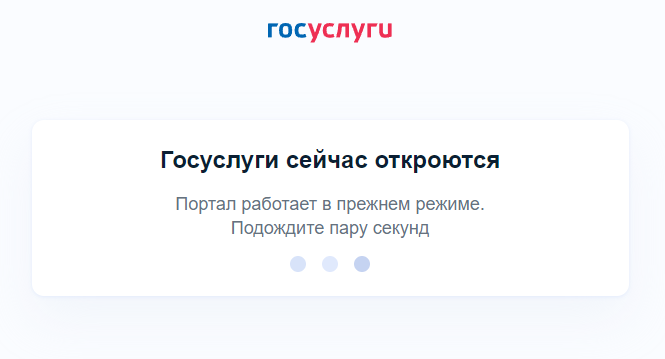
Госуслуги сейчас откроются — уведомление при запуске
- Что сообщение означает?
- Что делать, если Госуслуги не работают?
- Перезапустите работу браузера и интернет-соединения
- Смените браузер
- Отключите любое VPN-соединение
- Проверьте устройство на вирусы
- Войдите через приложение
- Заключение
Почему не подходит учётная запись для участия в программе «Пушкинская карта»
В справочной службе банка онлайн или по телефону можно узнать, предоставляют ли они эту услугу. Подтвердить аккаунт могут в центрах обслуживания клиентов. Проблемы с личным профилем для участия в программе «Пушкинская карта» могут быть из-за невнимательного ввода данных.
написано- тебе пушкинская карты НЕ ПОЛОЖЕНО
забудь
12:04
4 сентября 2021 г.
ТОМСК, 4 сен – РИА Томск, Анна Глушенкова. “Пушкинскую карту” на 3 тысячи рублей смогут получить томичи 14-22 лет, чтобы потратить эти деньги на искусство и культурное просвещение до конца 2021 года. Как это сделать – в инструкции РИА Томск.
Ранее сообщалось, что молодые люди 14-22 лет в рамках программы социальной поддержки молодежи смогут получить “Пушкинскую карту” – на ее счету будет 3 тысячи рублей, которые можно потратить на походы в театры, музеи и культурные центры до конца 2021 года. Карта запущена с 1 сентября.
Кроме того, подтвердить учетную запись можно и в банках-партнерах “Госуслуг”.
Нажать на кнопку “Разрешить выпуск” в приложении “Госуслуги. Культура”, далее снова на кнопку “Разрешить”, сделать селфи, “Подтвердить”, ввести код из смс, который придет на привязанный к учетной записи номер телефона.
Далее вам останется только выбрать регион и какие именно учреждения культуры, присоединившиеся к проекту в регионе, вы хотите посетить. На данный момент в Томской области 30 таких учреждений: театры, музеи, филармония и даже районный дом культуры. Но карта будет работать по всей России, просто при необходимости нужно будет выбрать в приложении другой регион.
На этом этапе уже можно пользоваться виртуальной “Пушкинской картой” – покупать билеты на мероприятия онлайн. Но если хочется иметь пластиковую карточку, то переходите к следующему шагу.
Получить пластиковую “Пушкинскую карту” можно в любом отделении “Почта Банка”, предъявив документ, удостоверяющий личность (паспорт или СНИЛС).
Обзор, как оформить Пушкинскую карту, как зарегистрироваться, что делать, если не подходит учетная запись, как поменять фото в Госуслугах Культура, ошибка валидации
Приложение «Госуслуги. Культура» было запущено в России в День знаний, 1 сентября 2021 года, специально под программу «Пушкинская карта». Эта программа предназначена для обеспечения культурного развития россиян с помощью предоставления бесплатных билетов в учреждения культуры – музеи, театры, картинные галереи, филармонии, концертные залы.
Пушкинская карта дает возможность бесплатного посещения учреждений культуры. Но количество посещений ограничено. Номинал карты составляет 3 тысячи рублей, в 2022 году его планируется увеличить до 5 тысяч рублей. Карту можно получить в приложении «Госуслуги. Культура». Для того, чтобы оформить Пушкинскую карту, необходимо:
- установить мобильное приложение «Госуслуги.Культура», доступное на AppStore и Google Play;
- подтвердить выпуск Пушкинской карты, оформив виртуальную карту или получив пластиковый аналог в Почта Банке.
Далее вы спокойно можете выбрать мероприятие на сайте «Культура. РФ» и оплатить картой билет на мероприятие. Однако организация, чей билет вы покупаете, должна участвовать в программе.
Как зарегистрироваться в приложении «Госуслуги. Культура»
Что делать, если не проходит учетная запись на «Госуслуги. Культура»
Как поменять фото в приложении «Госуслуги. Культура»
Фото в Пушкинской карте меняется через приложение «Госуслуги». Потребуется: зайти в личный кабинет на сайте Госуслуги, выбрать Настройки и безопасность, нажать в правом верхнем углу на иконку профиля, в открывшихся настройках учетной записи нажать на кнопочку рядом с фото и загрузить новое фото. После этого оно автоматически изменится и на Госуслуги. Культура.
Как Поменять Фото в Госуслуги Культура. Как в госуслуги культура сменить фото
Приложение Госуслуги. Культура
Если появляется текст «ошибка валидации» и по этой причине приложение не загружает вашу информацию, необходимо пройти процедуру загрузки информации сначала.
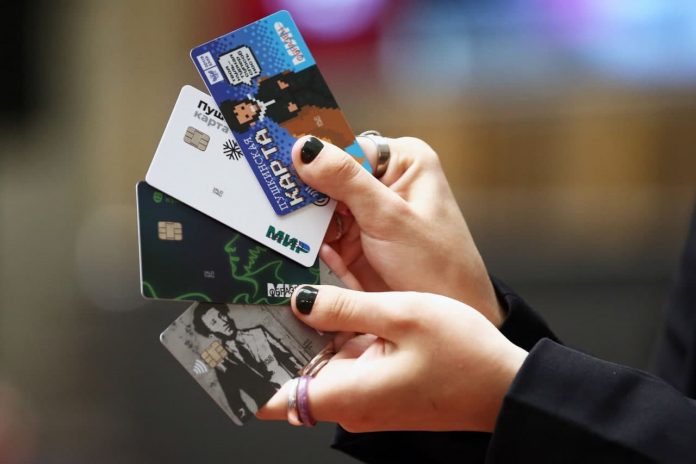
С 1 сентября, со стартом проекта «Пушкинская карта», будет запущено мобильное приложение «Госуслуги. Культура» для использования карты, сообщил министр цифрового развития, связи и массовых коммуникаций Максут Шадаев на презентации проекта, который провела вице-премьер Татьяна Голикова, говорится на сайте правительства в понедельник.
Напомним, «Пушкинская карта» — это специальная банковская карта для молодёжи, которой можно будет расплачиваться только при покупке билетов на культурные мероприятия. Деньги на счёт таких карт будет направлять государство. Подать заявку на оформление карты можно будет с 1 сентября в личном кабинете на портале госуслуг – для этого необходимо иметь подтвержденную учётную запись на ЕПГУ. По словам главы Минцифры, из 13 миллионов человек, которые потенциально могут воспользоваться услугой, подтверждённая учётная запись на ЕПГУ уже есть более чем у семи миллионов пользователей.
Подробная афиша мероприятий будет размещена на портале «Культура. рф» и в приложении «Госуслуги. Культура». Мероприятия, входящие в программу, можно будет посетить не только в регионах проживания, но и по всей стране.
В приложении будет виден остаток средств, которые можно потратить на билеты, и список мероприятий, которые можно посетить благодаря карте. В приложение уже загружено порядка семи тысяч мероприятий 1300 учреждений культуры.
С 1 сентября «Пушкинская карта» будет выдаваться в виртуальном формате. Однако тем, кто не может использовать электронную карту или просто хочет иметь именно пластиковую карту, с октября будет предоставлена возможность заказать её в отделениях «Почта Банка», в том числе в точках обслуживания на почте, где работает сотрудник банка. Дизайн карты можно выбрать из пяти предложенных вариантов.
Те, кто получит «Пушкинскую карту» в этом году, смогут потратить с 1 сентября по 31 декабря 3 тысячи рублей. Номинал карты в 2022 году составит 5 тысяч рублей – их также будет необходимо потратить в течение 12 месяцев. 1 января каждого года государство будет класть на «Пушкинскую карту» новые деньги – и так до того дня, когда молодому человеку исполнится 23 года.
На сегодняшний день к программе подключилось 1354 учреждения культуры из 85 регионов. Среди них Большой театр, Мариинский театр, Государственный музей изобразительных искусств имени А. Пушкина, Третьяковская галерея, Российский государственный академический театр драмы имени Фёдора Волкова, Государственный музей-заповедник «Ростовский кремль», Саратовский государственный художественный музей им. Радищева и многие другие, рассказала министр культуры Ольга Любимова.
Для популяризации «Пушкинской карты» до конца года в учебных заведениях будет проведена серия мероприятий: педагогам объяснят, как выпустить карту, купить билеты, сделать коллективный заказ и многое другое, говорится в сообщении.
Следите за нашим Телеграм-каналом, чтобы не пропускать самое важное!
Поделиться
- Поменялся номер мобильного телефона. В случае, если в настройках профиля указана двухэтапная аутентификация, то sms с кодом будет приходить на указанный ранее номер мобильного. Поменять номер телефона можно только в личном кабинете Госуслуг.
- Технические проблемы на портале. Если при наличии подключения к интернету (другие сайты грузятся без проблем) госпортал долго грузится, не грузится вообще или страница выдает код ошибки (например, 404), то, вероятно, это связано с технической ошибкой на самом сайте.
- Технические проблемы на стороне пользователя (браузер). При обращении к новой веб-странице браузер сохраняет (кэширует) некоторые файлы, чтобы не загружать их повторно. Если на сайте Госуслуг файлы поменялись, а ваш браузер продолжает использовать «старые» файлы — это может привести к ошибке.
Варианты решения проблем со входом на Госуслуги
- Вариант 1. Попробуйте все доступные способы авторизации: с помощью номера мобильного телефона, электронной почты, СНИЛС и электронной подписи (если имеется). Если ни один из вариантов не подошел, смотрите далее.
- Вариант 2. Попробуйте зайти позже. Не исключено, что ошибка возникает на стороне портала. Особенно это вероятно, если ранее вы заходили в личный кабинет без проблем.
- Вариант 3. Проведите процедуру восстановления пароля. Возможно, вы вводите не тот пароль и не знаете об этом (см. как восстановить пароль).
- Вариант 4. Смените браузер или почистите кэш. Ваш браузер «запоминает» файлы сайта, чтобы не скачивать их повторно при следующем обращении. Но разработчики постоянно вносят изменения, и использование старых файлов может вызвать ошибку. Попробуйте использовать другой браузер, обязательно предварительно очистив его кэш и cookie (см. подробнее о решениях проблем с браузером).
- Вариант 6. Обратитесь в ближайший МФЦ. В многофункциональном центре помогут восстановить доступ к утерянной учетной записи. Внимание! Не все МФЦ имеют возможность восстановления аккаунта на Госуслугах, поэтому смотрите инструкцию, как выбрать ближайший и подходящий МФЦ. Особенно актуально обращение в функциональный центр при смене данных входа (например, номера мобильного телефона).
Одна из возможных ошибок при работе с порталом Госуслуг заключается на стороне пользователя, а именно в его браузере – программе, с помощью которой просматривают веб-страницы. Заведомо узнать заключается ли ошибка в вашем программном обеспечении трудно – поэтому следует просто попробовать данный метод. В чем заключаются ошибки?
- Браузер использует старые файлы. При первом обращении к веб-странице браузер запоминает (кэширует) некоторые файлы, чтобы не тратить ресурсы на их новую загрузку. Эти файлы могут отвечать за работоспособность того или иного функционала. Ошибка возникает тогда, когда браузер посетителя использует ранее сохраненные файлы, в то время как на самом портале исполняемые файлы изменились: разработчики вносили новый функционал или дорабатывали старый. Соответственно, со «старыми» файлами может возникать ошибка при взаимодействии с порталом.
- Браузер не поддерживает нужные функции. Браузер – это, по сути, набор правил, который говорит ему, как обрабатывать тот или иной код. То есть один и тот же документ может по-разному работать/отображаться в разных браузерах. Такие различия заложены разработчиками на этапе разработки программы и повлиять на них вы не можете. Это говорит о том, что в одном браузере портал Госуслуг может корректно работать, а в другом нет.
Как решить проблему с браузером?Вариант 1. Очистить кэш и cookieПри обращении в техподдержку портала Госуслуг, можно часто услышать совет очистить кэш и cookie используемого браузера. Тут у вас имеется два варианта: «почистить» браузер, который вы используете как основной, либо использовать другой (неосновной) браузер. Второй вариант подразумевает, что вы используете любой другой браузер, которым вы не пользуетесь, либо свежескачанную программу. В любом случае, убедитесь что история и cookie данного браузера очищены, а лучше проведите процедуру очистки еще раз. Очистка браузера Google Chrome
- Нажмите сочетание клавиш Ctrl + Shift + Del.
- В выпадающем списке выберите период, за который необходимо удалить файлы. В нашем случае это «За все время».
- Нажмите кнопку «Удалить данные».
- Нажмите сочетание клавиш Ctrl + Shift + Del.
- Поставьте галочки напротив нужных пунктов (см. скриншот).
- Нажмите кнопку «Удалить».
Очистка браузера Opera
- Нажмите сочетание клавиш Ctrl + Shift + Del.
- В выпадающем списке выберите период, за который необходимо удалить файлы. В нашем случае это «С самого начала».
- Поставьте галочки напротив нужных пунктов (см. скриншот).
- Нажмите кнопку «Очистить историю посещений».
Очистка браузера Mozilla Firefox
- Нажмите сочетание клавиш Ctrl + Shift + Del.
- В выпадающем списке выберите период, за который необходимо удалить файлы. В нашем случае это «Все».
- Поставьте галочки напротив нужных пунктов (см. скриншот).
- Нажмите кнопку «Удалить сейчас».
Вариант 2. Использовать другой браузерДаже если вы решили просто почистить кэш и cookie у вашего основного браузера, и ваша проблема не решилась, есть смысл использовать другой браузер. Возможно, в вашем интернет-обозревателе произошли обновления, которые сейчас не позволяют корректно работать с порталом Госуслуг. В таком случае простая очистка истории не поможет вам. А вот использование другого браузера повысит вероятность решения проблемы. Вариант 3. Настроить текущий браузер (для юр. лиц)Какой браузер лучше использовать для работы с Госуслугами?Портал разрабатывается так, чтобы корректно работать во всех последних версия наиболее распространенных браузеров:
- Google Chrome, Chrome Mobile;
- Yandex Browser;
- Mozilla FireFox;
- Opera;
- Apple Safari;
- Mobile Safari;
- Internet Explorer;
- Android Browser;
- «Спутник».
Поэтому принципиальной разницы, в каком браузере работать, нет. Единственное, старайтесь не использовать старые версии, поскольку риск ошибки в таких браузерах возрастает и вы не сможете нормально работать в личном кабинете Госуслуги.
В этой статье собраны возможные причины и пути решения отсутствия кнопки «Получить услугу», которые покрывают 95% процентов всех случаев. Возможные причины проблемы
- Вы не подтвердили учетную запись. Для получения большинства услуг, вы должны подтвердить свою личность одним из способов. Ваша учетная запись должна иметь статус «Подтвержденная».
- Услуга предоставляется на региональном портале. Для некоторых регионов, в которых существует полноценный региональный портал (например, в Москве – mos.ru), портал Госуслуг предпочитает переадресовывать пользователей на региональный сайт. Это логично, поскольку услуга все равно будет обрабатываться региональным представительством. В этом случае вы можете увидеть либо ссылку на оказываемую услугу либо кнопку с переадресацией.
- Услуга недоступна в вашем регионе. Возможно, в вашем регионе данная услуга не оказывается. Следует понимать, что портал Госуслуг – это «промежуточный пункт» между пользователем и реальным госучреждением. Любая онлайн-заявка, поданная через портал, поступает и обрабатывается соответствующей региону госструктурой. Поэтому, если между Госуслугами и региональным представительством нет соглашения, то есть онлайн заявки не поступают в госучреждение, значит и услуга не может быть оказана. Узнать, оказывает ли сайт Госуслуг определенную услугу в вашем регионе можно у техподдержки портала.
- Технические работы на портале. Поскольку на портале Госуслуг постоянно ведутся работы по внедрению нового функционала и доработки текущего, некоторые услуги могут быть временно недоступны. В случае если это плановые работы, вы увидите предупреждение от портала. Если «поломка» не была запланирована, соответственно никакого предупреждения вы не увидите, поскольку сами разработчики могут не знать о ней.
- Проблемы с браузером. Еще одна возможная техническая ошибка может возникать на стороне клиента, когда кэшем браузера используются устаревшие данные. Решение проблемы смотрите далее.
Варианты решений проблемыВариант 1 (обязательный). Выполните вход и подтверждение личности на Госуслугах
- Авторизуйтесь на портале, если еще не сделали этого.
- Убедитесь, что ваша учетная запись имеет подтвержденный статус. Для этого перейдите в свой профиль на вкладку «Мои данные» и посмотрите статус учетной записи. Если статус учетной записи «Подтвержденная», переходите к следующему пункту. Если ваш статус «Упрощенная» или «Стандартная», вам следует подтвердить личность любым из доступных способов.
- Если предыдущие пункты проделаны, то перейдите на страницу с необходимой услугой. В случае если кнопка так и не появилась, попробуйте следующий вариант.
Вариант 2. Подача заявления с «чистого» браузераСамый частый вариант решения проблем, который рекомендует техподдержка Госуслуг – это попробовать подать заявление с «чистого» браузера, с удалением истории посещений и cookie за все время. Итак, ваш порядок действий таков:
- Почистите кэш и куки у браузера (текущего или любого другого).
- Войдите в свою учетную запись на Госуслугах с «чистого» браузера.
- Перейдите на страницу с оказываемой услугой. Если кнопка появилась, подайте онлайн-заявление. Если кнопка «Получить услугу» не появилась, следуйте дальнейшим указаниям.
Вариант 3. Узнайте, оказывается ли данная услуга в вашем регионеТолько техподдержка портала Госуслуг может наверняка ответить о доступность той или иной госуслуги в вашем регионе. Чтобы эффективность вашего обращения была выше, обязательно укажите следующее:
- Какую услугу вы хотите получить. Укажите название услуги так, как она представлена на сайте, например, «Получение паспорта нового поколения гражданином Российской Федерации, достигшим 18-летнего возраста», а не так «хочу получить паспорт».
- Укажите область, которая выбрана у вас в кабинете портала.
- Укажите, почему не получается получить услугу. В данном случае «Отсутствие кнопки «Получить услугу».
- Укажите условия получения услуги «Авторизован на портале, учетная запись со статусом «Подтвержденная».
- Для избегания потери времени, укажите, какие действия вы уже пробовали, например, заходили с «чистого» браузера и т. п.
Не советуем затягивать и надеяться на быстрое восстановление работоспособности портала, если вам нужно срочно получить услугу.
Услуга была доступна, но пропала – в чем причина?В этом случае, вероятны две причины: технические работы на сайте или госучреждение перестало обрабатывать онлайн-заявки с сайта Госулуг. За уточнениями по этому вопросу можно обратиться в техподдержку портала либо позвонить в госучреждение напрямую и спросить о возможности получить услугу с помощью Единого Портала Государственных услуг.
Учётная запись не подходит для участия в программе «Пушкинская карта» – как исправить?
- Что такое «Пушкинская карта»?
- Как оформить «Пушкинскую карту»
- Почему не подходит учётная запись для участия в программе «Пушкинская карта»
- Что делать, если аккаунт не подходит для программы
- Как узнать, сколько денег осталось на Пушкинской карте
- Как добавить карту Пушкинская в телефон
Как оформить «Пушкинскую карту»
Есть несколько вариантов регистрации пользователей в программе «Пушкинская карта». Для принятия участия в ней человек должен будет открыть виртуальную карту МИР через приложение. Это одно из главных условий, при которых вы можете получить средства на карту и купить за них билеты на культурные мероприятия (кинотеатры, концерты и тд.
Учётная запись на Госуслугах должна быть подтверждённой. Если вы не знаете, как её подтвердить, попросите помощи у родителей.
Далее необходимо загрузить мобильное приложение «Госуслуги. Культура» на свой телефон. Авторизуйтесь в нём с теми данными, которые использовали для портала «Госуслуги». Найдите в меню приложения раздел «Выпустить карту» и подтвердите её выпуск.
Первый платёж будет зачислен сразу же после выпуска карты.
На балансе появится 3 тысячи рублей. Найдите здесь же в меню раздел «Афиша».
Выберите концерт или выставку, на которую хотите отправиться. Сразу же можно купить билет онлайн.
Что делать, если аккаунт не подходит для программы
Возраст участника должен соответствовать указанным рамкам. Если дело не в нём, воспользуйтесь дополнительной возможностью получить «Пушкинскую карту» – пройдите регистрацию на Почта Банке. Он также участвует в выдаче клиентам особых карт для поддержки культурной программы. Чтобы получить виртуальную карту онлайн, у клиента уже должен быть открыт счёт в этом банке или пластиковая карта МИР, Visa, Mastercard. В этом случае по личным данным вы сможете получить виртуальную карту.
Если продуктов Почта Банка пользователь не имеет, придётся посетить ближайшее отделение и предоставить необходимые копии документов (паспорта, СНИЛС, номер телефона). Или обратитесь в поддержку и выясните, можно ли получить карту без посещения банка.
Если карта уже существует, перейдите на сайте в раздел «Карты» и выберите «Пушкинская». За неё владельцу не придётся платить. Действует карта 1 год с момента заказа.
Нет также других обязательных платежей и лимитов. В указанные сроки на карту будут поступать средства. Дату и количество устанавливает правительство РФ.
Как узнать, сколько денег осталось на Пушкинской карте
Пушкинская карта – это виртуальный банковский продукт, выдаваемый молодежи с определённой целью. Принцип использования схож с картами по типу «Молодёжная».
Чтобы проверить баланс карты, используйте мобильное приложение Почта Банка или личный кабинет на сайте.
Узнать остаток на карте поможет также личный кабинет в разделе «Госуслуги. Культура». Через ЛК можно приобрести билеты на концерт и также вернуть их. От времени, когда будет возвращён билет, напрямую зависит количество средств, которые будут возвращены.
- За 3 дня до события – будет возвращено треть денег от стоимости билета;
- За 10 дней – вся стоимость билета;
- За 5 дней – половина стоимости;
- Если не успеть оформить возврат билет за 3 дня, у вас не будет возможности вообще его вернуть.
Если вы отказались от билета, деньги будут возвращены на баланс в течении 8 дней. Скорость возврата может зависеть от скорости работы банка организатора представления.
Если необходимо сменить личные данные (телефон, паспорт, фамилию и прочее), об этом необходимо сообщить в банк. Чтобы данные карты тоже были изменены. Иначе карта может считаться недействительной.
Как добавить карту Пушкинская в телефон
- Откройте платёжную программу и авторизуйтесь в ней.
- Нажмите на кнопку «Оплата», выберите «Способы оплаты» и добавьте информацию из вашей карты.
- Сканером можно быстро ввести данные, если сфотографировать физическую карту.
Но так, как у нас виртуальный продукт, придётся вводить информацию вручную. Запишите тип карты, номер, коды и прочее. На последнем этапе придётся подтвердить номер телефона и активировать карту. Через несколько секунд придёт SMS сообщение, в котором будет код. Введите его в форму, которая находится на экране приложения. Сохраните карту в приложении, она уже активирована и готова к использованию. Чтобы оплатить ею товары, включите приложение Google Pay и поднесите телефон к считывающему аппарату.
Звуковой сигнал сообщит о том, что оплата прошла. Чеки будут отправлены в SMS или на электронную почту, которую пользователь указал при регистрации.
Видеоинструкция
Если учётная запись при оформлении «Пушкинской карты» не подходит, посмотрите это видео.
Что важно знать о Пушкинской карте?
Сентябрь 2021 года открыл не только сезон знаний для школьников, но стал временем повышения уровня культуры с программой «Пушкинская карта». Любой может заказать пластиковую или электронную карту. По которой можно покупать билеты на разные события культуры – посещение музеев, концерты классической музыки, спектакли, театральные постановки.
Программа стартовала 1 сентября текущего года. Завершится первый цикл в конце года. Но она продолжит свою работу на следующий год. Карта имеет вид обычной банковской, но на самом деле принцип работы отличается от традиционного платёжного средства.
Карта имеет ряд ограничений. Владелец не сможет по ней приобретать продукты в супермаркете или заказывать вещи с доставкой на дом. Чтобы заказать такую карту, у будущего владельца должен быть подтверждённый аккаунт на Госуслугах. Это обязательное условие, которое нельзя обойти. Но можно решить проблему, если аккаунт не имеет подтверждённого статуса. Обратитесь в поддержку своего банка с вопросом о подтверждении аккаунта.
Вам помогут в следующих банках:
- МТС Банк;
- РНКБ;
- Почта Банк;
- Сбербанк;
- Банк С-П;
- ВТБ;
- Ак Барс Банк и др.
Полный список можно отыскать по ссылке на сайте Госуслуг. Примените приложение банка, чтобы подтвердить статус аккаунта.
Где скачать приложение Госуслуги. Культура
Дополнительным условием на пути к карте является мобильное приложение, которое должны установить все на свой телефон. Существуют две мобильные платформы: Андроид и Айфон (IOS). Если вы владелец Android, перейдите по ссылке в Play Market и нажмите на кнопку «Установить».
Чтобы загрузить мобильное приложение Культура на Айфон, перейдите по ссылке в App Store и нажмите на кнопку для скачивания.
Мобильное приложение появится в списке остальных через несколько минут.
После запуска в программе пользователь должен пройти простую авторизацию с использованием данных от аккаунта Госуслуг. В процессе будет предложено сделать селфи. Снимок лица попадёт в базу всех пользователей приложением Культура. Это необходимо для подсчёта пользователей по программе Культура.
А также для привязки карты к гражданину во избежание мошенничества и других неправомерных действий. После заказа или выпуска карты на балансе вы сможете найти 3 000 рублей.
Как выпустить карту в Госуслуги. Культура
После того, как вы скачали в маркете Госуслуги. Культура и будет пройдена регистрация в приложении, необходимо создать карту. Она представлена в двух видах: виртуальная и обычная пластиковая – визуально ничем не отличается от прочих банковских карт. Её выпускает Почта Банк и российская система МИР. В случае с виртуальной картой всё достаточно просто – после регистрации вы получаете возможность выпустить карту при помощи одной кнопки «Подтвердить». Она будет предложена в завершении процесса.
Карта будет выпущена в течении следующей недели. Виды карт не имеют различий или приоритетов между собой, они равнозначны. Типы карт существуют исключительно для удобства пользователей.
Как покупать билеты по Пушкинской карте
В мобильном приложении после регистрации карты открывается возможность переходить в раздел афиши. Этот отдел приложения размещает список всех культурных событий, который владелец Пушкинской карты может приобретать. Меню с представлениями пользователю доступно на сайте culture.
- Страницы со спектаклями, музейными выставками и экскурсиями по знаменитым культурным местам предлагают ссылки на сайт организатора того или иного события. На его странице пользователь сможет выбрать места, время и заказать билет.
- Купить билет можно только на своё имя.
- Срок действия Пушкинской карты.
- По карте доступно приобретать один билет за сессию, что делает покупку билета для друзей или родных невозможным. Это также запрещено правилами использования Пушкинской карты.
- По завершению баланса на карте владелец не сможет её пополнить со своей карты или любыми другими способами.
- Можно ли купить книгу по Пушкинской карте?
- Баланс может быть снова восполнен только государственными средствами. Это в очередной раз произойдёт 1 января 2022 года.
- В следующем году министерство культуры обещает добавить на баланс карты 5 000 рублей. Их также можно будет тратить только на билеты.
Что сообщение означает?
Госуслуги сейчас откроются, портал работает в прежнем режиме — означает сервисное оповещение, связанное с работой центров сертификации, которые проверяют безопасность и надежность интернет-ресурсов. Если центр сертификации (SSL) долго не может проверить и подтвердить безопасность подключения, при запуске будет возникать длительная задержка.
Помимо проблем с сертификацией, аналогичное оповещение может появляться по следующим причинам:
- слишком медленное интернет-соединение, из-за чего файлы сайта загружаются слишком медленно;
- на устройстве имеются вирусные программы и скрипты, вмешивающиеся в работу браузера и запускаемых сайтов;
- используется браузер сильно устаревших версий и происходит конфликт при проверке сертификатов безопасности;
- на стороне сайта имеются технические проблемы или наблюдается большой поток посетителей, из-за чего сервера портала перегружены.
Что делать, если Госуслуги не работают?
В основном, при входе на портал такое предупреждение пишется на 5-10 секунд, после чего посетителя перенаправляют на нужную страницу. Однако у некоторых сообщение «Госуслуги сейчас откроются» зависает надолго, после чего соединение вовсе сбрасывается. Если ваша ситуация является аналогичной, попробуйте выполнить следующие действия.
Перезапустите работу браузера и интернет-соединения
Довольно часто подобный сбой является единичным и обычный перезапуск интернет-подключения и браузера решают проблему. Если ваш провайдер использует настройку динамических адресов для IP и DNS — отключите роутер и оборудование провайдера от питания на 5-10 минут, после чего попробуйте открыть Gosuslugi снова. Дополнительно можете в настройках браузера (истории посещений) сбросить временный кэш и куки.

Сбросьте временный кэш и куки в истории браузера
Отдельно добавим, что в некоторых случаях исправить ошибку можно при помощи публичных DNS от Яндекса или Google. Эти DNS необходимо прописать в настройках роутера и перезапустить его.
- DNS от Яндекса: и 77.88.8.1;
- DNS от Google: 8.8.8.8 и 8.8.4.4;
Смените браузер
Многим в обходе ошибки помогает смена браузера. Причем лучше использовать для смены браузер с другой архитектурой. Например, если Госуслуги не работают на Google Chrome, смените его на Opera или Mozilla FireFox. В случае со сертификатами безопасности, Минцифры рекомендует использовать браузеры Яндекс. Браузер или Атом, которые поддерживают российский сертификат. Важно отметить — всегда обновляйте ваш браузер до актуальных версий.
Рекомендуем наш материал о назначении неизвестных задолженностей в личных кабинетах Госуслуг.
Отключите любое VPN-соединение
В последнее время многие пользователи используют VPN-подключения, что бы получить доступ к закрытым из-за санкций сервисам. ВПН может значительно снизить скорость работы российских государственных порталов, либо вовсе сбрасывать подключение. Обязательно отключите сторонние VPN и программы, которые могут вмешиваться в сетевые настройки вашего устройства (например, игровой клиент Hamachi).
В моем случае, Госуслуги открывались без ошибки, однако при активации VPN-соединения, предупреждение «Госуслуги сейчас откроются» зависает на 30-40 секунд.
Проверьте устройство на вирусы
Современные вирусные скрипты и трояны очень сильно ориентированы на интернет-соединение и перехват личных данных в сети. Такое вмешательство может выявляться на серверах и блокироваться со стороны интернет-порталов. Обязательно проверьте ваш смартфон или компьютер антивирусным сканером (например, Dr. Web CureIt или KVRT).
Имеются нюансы! В отдельных случаях активный антивирус на устройстве может наоборот блокировать соединение с некоторыми сайтами. Поэтому необходимо убедиться в отсутствии вирусов, отключить антивирусные экраны и попробовать запустить Госуслуги.
Войдите через приложение
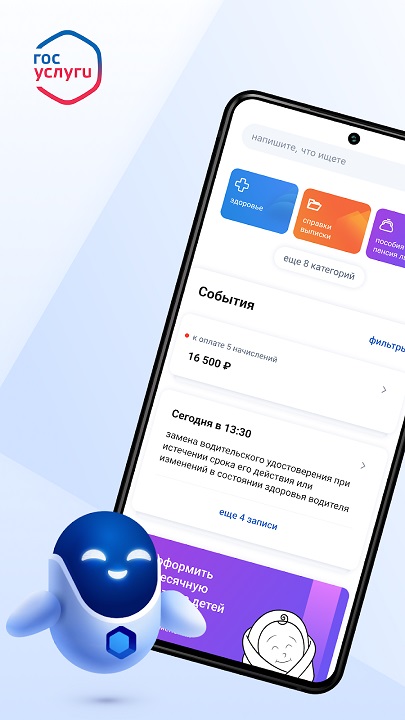
Смените браузерную версию на приложение Госуслуги
Заключение
Если оповещение «Госуслуги сейчас откроются» надолго зависает при запуске сайта и в действительности портал не работает в прежнем режиме — попробуйте применить описанные выше варианты. Обязательно начните с простых решений. Если же ситуация не изменится — имеется вероятность временных сбоев со стороны серверов портала и в таком случае необходимо просто некоторое время подождать. Сбои и долгая загрузка чаще всего наблюдаются в дневное и вечернее время, а также будние дни.


