
Зайди на афишу мероприятий на портале «Культура. РФ», в приложение «Госуслуги. Культура» или Почта Банк Онлайн
Выбери нужное мероприятие и оплати билет Пушкинской картой
Каждый год лимит на Пушкинской карте будет возобновляться
3 шага для получения Пушкинской карты
Зарегистрируйся на Едином портале государственных услуг
и подтверди свою учетную запись
и подтверди выпуск карты
Получи «Пушкинскую карту»
и покупай билеты на мероприятия с помощью смартфона или в Интернете
- Подробнее о пушкинской карте
- Тарифы и документы
- Куда можно сходить по «Пушкинской карте»
- Условия программы «Пушкинская карта»
- Сколько денег поступит на карту
- Как получить «Пушкинскую карту»
- Первый способ — оформить «Пушкинскую карту» через «Госуслуги»
- Второй способ — оформить «Пушкинскую карту» через Почта банк
- Как купить билеты по «Пушкинской карте»
- Кино по «Пушкинской карте»
- Можно ли вывести деньги с «Пушкинской карты»
- Как изменится «Пушкинская карта» с 2023 года
- Пошаговая инструкция получения и использования «Пушкинской карты»
- Общие правила
- Особенности оформления
- Этапы модерации
Подробнее о пушкинской карте
Пушкинская карта для молодёжи в Почта Банке
Как оформить Пушкинскую Карту: Инструкция
Куда сходить по Пушкинской Карте: теперь и в КИНООО!!
Куда сходить по Пушкинской Карте: мюзикл «Шахматы» и экскурсия в тайное место
Куда сходить по Пушкинской Карте: стоматология и платья Снегурочки
Куда сходить по Пушкинской Карте: путешествие в космос и звук «иииииии»
Куда сходить по Пушкинской Карте: ночь в театре и сторителлинг
Куда сходить по Пушкинской Карте: битва саксофонов и финграмотность от Пушкина
Тарифы и документы
Обслуживание виртуальной карты
Перевыпуск карты на карту на физическом носителе:
По сроку действия или по инициативе банка
Обслуживание карты на физическом носителе
Доставка карты на физическом носителе:
Заказным письмом по адресу, указанному клиентом
Информирование об операциях, совершенных по карте в форме push-сообщений, в мобильном банке «Почта Банк Онлайн» и Интернет-банке my.pochtabank.ru
Совершение операций по карте
Лимит на приобретение билетов на мероприятия в рамках программы Пушкинская карта
Иные расходные операции по карте
Как можно оплачивать покупки виртуальной Пушкинской картой?
Виртуальной картой можно оплатить билет несколькими способами:
Можно ли добавить Пушкинскую карту в мобильный кошелек?
Да, карту можно добавить в MirPay или SamsungPay и расплачиваться ей с помощью мобильного устройства, поддерживающего соответствующую технологию. Сделать это можно в мобильном приложении «Почта Банк Онлайн».
Что делать, если покупка по карте не прошла?
Нужно проверить сообщение от банка об отказе в операции. Наиболее частые ситуации:
Как можно заблокировать карту?
Блокировка карты может потребоваться, если есть подозрения, что ее реквизиты стали известны посторонним. Заблокировать карту можно в Интернет-банке или приложении «Почта Банк Онлайн» или по номеру горячей линии 8-495-532-13-00.
Как можно разблокировать карту?
Если карта была заблокирована временно, разблокировать ее можно в Интернет-банке или приложении «Почта Банк Онлайн» или по номеру горячей линии 8-495-532-13-00. Если карта была заблокирована необратимо, разблокировать ее уже не получится — потребуется перевыпуск.
Закрыть карту можно в отделении Почта Банка. После закрытия карты пользоваться ей будет нельзя.
Что случится с остатком «культурных рублей» при перевыпуске или закрытии карты?
При перевыпуске карты остаток неиспользованного лимита будет перенесен на новую карту.
При закрытии карты использовать оставшиеся «культурные рубли» не получится, но если затем выпустить новую Пушкинскую карту в том же календарном году, на ней снова будет доступен остаток неиспользованного лимита..
Где посмотреть перечень доступных мероприятий для оплаты Пушкинской картой?
Полный список мероприятий можно увидеть на портале Культура.рф и в приложении «Госуслуги. Культура». Также ищи специальный значок программы в витрине билетов в «Почта Банк Онлайн», на сайтах билетных операторов и на афишах учреждений культуры.
Предусмотрены ли дополнительные льготы по карте для студентов, детей из многодетных семей, инвалидов или других категорий граждан?
Правила льготного посещения устанавливаются самим учреждением, просим обратиться к ним напрямую.
Можно ли пополнить карту своими деньгами и расплачиваться ими?
Нет, по карте можно расходовать только деньги, предоставленные в рамках программы.
Как узнать остаток «культурных рублей»?
Узнать неизрасходованный остаток можно в Интернет-банке или мобильном приложении «Почта Банк Онлайн» или приложении «Госуслуги. Культура».
Как вернуть билет на мероприятие?
Для возврата билета на мероприятие необходимо обратиться по месту его приобретения. Для возврата билетов на культурно-зрелищные мероприятия действуют штрафы за возврат в зависимости от времени, оставшегося до мероприятия:
Как быстро вернутся средства на карту при возврате билета?
После принятия положительного решения по возрврату денежных средств билетным оператором или организацией, на сайте которых вы купили билет, возврат денег осуществляется в течение 3 календарных дней, но со стороны билетного оператора могут быть задержки в зачислении.
При возврате средств за билет лимит «культурных рублей» не может превысить общего размера лимита, установленного в текущем календарном году.
Где и как получить документы по карте?
Документы по карте всегда доступны в Интернет-банке и мобильном приложении «Почта Банк Онлайн».
У меня изменились персональные данные (телефон, номер паспорта и т.д.). Нужно ли сообщить об этом банку?
При изменении персональных данных — смене ФИО, замене паспорта, изменении мобильного телефона и адреса проживания — необходимо как можно скорее сообщить об этом, обратившись в офис Почта Банка. Неактуальность персональных данных может привести к невозможности использования Пушкинской карты и других банковских продуктов.
Театры, музеи и кино – не первая необходимость, поэтому многие семьи предпочитают тратить деньги на что-то более полезное. Чтобы у всех граждан страны был одинаковый доступ к культурным мероприятиям, с 2021 года работает проект «Пушкинская карта». Государство выделяет из бюджета деньги на покупку билетов в музеи, театры и кино. Рассказываем, как проще и быстрее получить карту и как использовать её, чтобы деньги не сгорали, а саму карту не блокировали.
Статья обновлена 10 июня 2023 года.
«Пушкинская карта» – обычная пластиковая или виртуальная карта платёжной системы «Мир». Она обязательно именная и оформляется на ребёнка. Но деньги на неё может зачислить только государство в рамках программы. Средства нельзя снять, перевести или потратить на товары. Также карту нельзя пополнять.
Единственное назначение «Пушкинской карты» – через неё можно оплачивать билеты на мероприятия в рамках государственной субсидии.
Куда можно сходить по «Пушкинской карте»
Изначально по «Пушкинской карте» можно было посещать музеи и театры. Но со временем список мероприятий расширился. Сейчас по «Пушкинской карте» можно посещать:
Перечень утверждает Минкультуры. Посмотреть перечень доступных мероприятий можно в приложении «Госуслуги.Культура» или на сайте «Культура.рф».
По «Пушкинской карте» доступны около 70 000 событий, в программе участвуют 22 800 организаторов. Причём среди них крупнейшие — Большой театр, Мариинский театр, музеи Московского Кремля, третьяковская галеря, Исаакиевский собор, музеи-заповедники «Кижи», «Ясная поляна».
Условия программы «Пушкинская карта»
Проект «Пушкинская карта» стартовал 1 сентября 2021 года.
Карта выдаётся гражданам РФ в возрасте от 14 до 22 лет после того, как получен паспорт. Пользоваться «Пушкинской картой» можно, пока не исполнится 23 года. Других требований к получателю поддержки нет. Материальное положение, регион проживания, социальный статус значения не имеют.
Как только держателю карты исполнится 23 года, оставшиеся на ней деньги сгорают. Однако билеты, которые куплены до дня рождения, можно использовать.
Если вам скоро исполнится 23 года, израсходуйте оставшийся лимит по карте. Билеты можно купить впрок, потому что они не сгорают, в отличие от денег.
Сколько денег поступит на карту
В 2023 году на «Пушкинскую карту» зачисляют 5 000 рублей. Деньги приходят в момент оформления или 1 января. В последний день года деньги сгорают, а с 1 января снова зачисляются 5 000 рублей. То есть баланс карты никогда не превысит 5 000 рублей. Но билеты, купленные на следующий год, не сгорают.
Чтобы не терять деньги, можно в конце года приобрести билеты на мероприятия, которые состоятся в следующем году.
Как получить «Пушкинскую карту»
«Пушкинскую карту» можно оформить двумя способами: в мобильном приложении «Госуслуги.Культура» либо обратившись в Почта Банк.
Первый способ — оформить «Пушкинскую карту» через «Госуслуги»
Через «Госуслуги» можно получить виртуальную карту. Пластикового носителя не будет, будут только реквизиты: номер карты, дата окончания действия, CVV-код. Реквизиты будут храниться в приложении «Госуслуги.Культура».
Для оплаты билетов в интернете достаточно знать данные карты, носитель не нужен. Но если вы планируете оплачивать билеты в кассах, то придётся подключить приложение для бесконтактной оплаты.
Второй способ — оформить «Пушкинскую карту» через Почта банк
Если вам кажется, что получать карту через «Госуслуги» долго, то можете обратиться в отделение Почта банка.
С собой надо взять:
Почта банк оформит вам пластиковую карту. Её выпускают не моментально, придётся ждать до 10 дней. Зато у вас будет стандартная пластиковая карта, которой можно расплачиваться в том числе в кассах театров, кинотеатров и музеев.
При желании Почта банк может вам выпустить виртуальную карту. Она будет доступна в том числе в приложении банка.
Обратите внимание, что форма карты, пластиковая или виртуальная, никак не влияет на функционал и возможности карты. Купить лимонад с пластиковой «Пушкинской картой» не получится даже в буфете филармонии.
Как купить билеты по «Пушкинской карте»
По «Пушкинской карте» доступны не все мероприятия, а только те, которые участвуют в программе. Например, сходить на концерт группы «Князь» по «Пушкинской карте» нельзя, а вот на Вивальди — можно. Список можно найти в приложении «Госуслуги.Культура» или на сайте «Культура.РФ».
Если вы покупаете билеты через агрегаторов, например, «Яндекс.Афишу», то ориентируйтесь на пометки или настройте фильтр.
Если выбрать мероприятие на сайте «Культура.рф», то он перенаправляет на сайт культурного учреждения. Там нужно выбрать дату и место, оплатив билет на сайте «Пушкинской картой» как обычной банковской картой.
При этом владельцы «Пушкинской карты» не ограничены территориально. Они могут приобрести билет на концерт или выставку в любом российском городе.
Кино по «Пушкинской карте»
По «Пушкинской карте» можно сходить не только в театр, но и в кино. К программе присоединились около 2 200 кинотеатров по всей стране. Но потратить все 5 000 рублей на это не получится.
Деньги на карте распределяются так:
Впрочем, посмотреть любое кино всё равно не получится. Оплатить картой можно только фильмы, которые одобрены экспертным советом при Министерстве культуры РФ.
Чтобы купить билет в кино по «Пушкинской карте», можно зайти сразу на сайт кинотеатра и посмотреть, какие фильмы доступны по программе.
Если вы покупаете билеты на всю семью, учтите, что «Пушкинской картой» можно оплатить билет только на ребёнка, поэтому делайте несколько заказов внутри одного разделить платёж не получится.
Можно ли вывести деньги с «Пушкинской карты»
«Пушкинская карта» именная, соответственно, билет, который вы покупаете, тоже именной. Организатор мероприятия вправе проверить паспорт или учётную запись на «Госуслуги.Культура».
Получается, что продать билет, купленный по «Пушкинской карте», нельзя.
Более того — любые махинации с деньгами на «Пушкинской карте» рассматриваются как мошенничество и наказываются по Уголовному кодексу.
Как изменится «Пушкинская карта» с 2023 года
Минкультуры предлагает внести изменения в проект «Пушкинской карты».
Изменения вносятся, чтобы не было мошенничеств как со стороны организаторов, так и со стороны покупателей.
Пошаговая инструкция получения и использования «Пушкинской карты»
Как проверить баланс «Пушкинской карты»
Баланс карты можно проверять через вкладку «Счёт» в приложении «Госуслуги.Культура». Пока в нём нет возможности просматривать историю покупок. Разработчики обещают добавить этот сервис в будущем. Пока же историю покупок можно отследить только через почтовый ящик, на который будут поступать письма с электронными билетами.
Как вернуть деньги, если опоздали на мероприятие
Теперь представим ситуацию, что молодой человек купил билет по «Пушкинской карте» в театр, но по каким-то причинам опоздал на спектакль. Можно ли будет вернуть билет, зависит от театра и его правил возврата. Если правила театра позволяют возвращать билеты, то деньги вернутся на карту.
Как поменять данные «Пушкинской карты»
В случае каких-либо изменений данных молодого человека, например, номера телефона или паспортных данных, правки вносятся на портале «Госуслуги», после чего они автоматически изменятся в приложении «Госуслуги.Культура», переустанавливать его не нужно.
«Пушкинская карта» потерялась или не работает
Если «Пушкинская карта» потерялась, то нужно обратиться в банк, который её выпустил. Также кредитная организация должна помочь, если по карте не удаётся приобрести билет, либо списана не та сумма.
Рейтинг статьи 4.3 из 5
Программа «Пушкинская карта» направлена на социальную поддержку молодежи от 14 до 22 лет с целью повышения для них доступности организаций культуры. В программе могут принять участие театры, кинотеатры, концертные организации, музеи, организации культурно-досугового типа и образовательные организации в сфере культуры вне зависимости от организационно-правовой формы и ведомственной принадлежности.
Чтобы создавать события в рамках программы, ваше учреждение должно быть зарегистрировано на платформе «PRO.Культура.РФ» и являться участником проекта «Пушкинская карта». Проверить, участвует ли ваше учреждение в программе «Пушкинская карта», можно в вашем личном кабинете на платформе. Если участвует, вы увидите соответствующий раздел на странице вашего учреждения и фразу «Участник программы «Пушкинская карта». Если этого раздела в личном кабинете вашего учреждения нет, а вы хотите участвовать в программе, изучите методические рекомендации и напишите в службу поддержки.
Общие правила
Итак, есть ли какие-то отличия в оформлении событий, которые участвуют в программе «Пушкинская карта», от обычных? Все анонсы создаются по общим правилам создания событий, однако у анонсов в рамках проекта есть свои особенности.
Для начала разберем, каким критериям должно соответствовать событие, которое вы планируете проводить по «Пушкинской карте». Согласно методическим рекомендациям в проекте могут принимать участие следующие категории мероприятий:
Обратите внимание, что для программы нельзя выбрать категории «Прочие» и «Праздники» – их или не будет в выпадающем списке в данном поле, если вы сначала поставили галочку участника проекта, или анонс не получится сохранить, если вы сначала выберете одну из этих двух категорий, а потом только поставите галочку участника проекта.
В программе не могут участвовать:
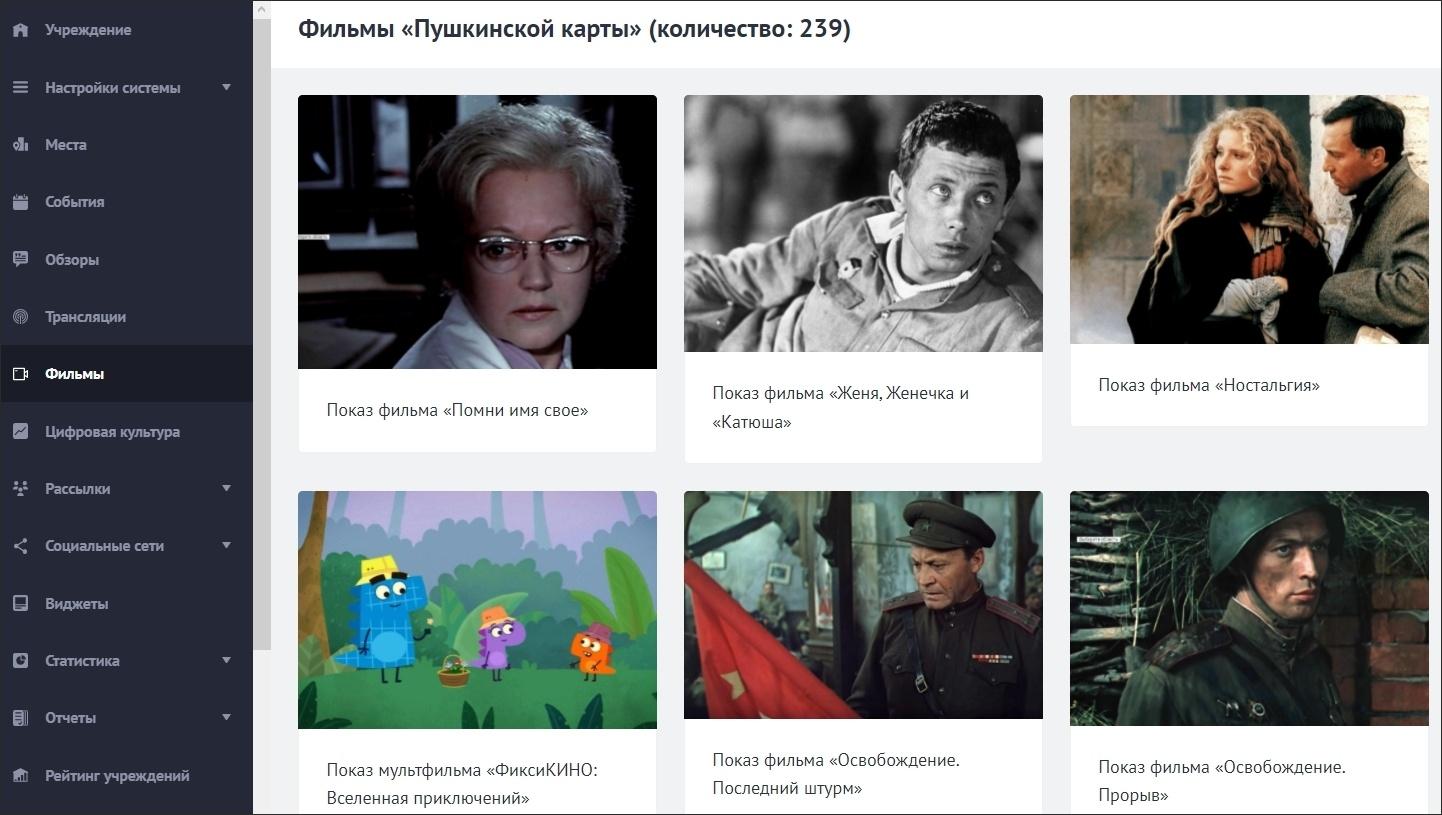
Анонс кинопоказа можно размещать, только если вы демонстрируете фильм, одобренный Министерством культуры РФ. Перечень таких фильмов доступен в разделе платформы «Фильмы» (доступен для зарегистрированных пользователей) и в материале блога (доступен всем пользователям).
Также не нужно создавать события, посвященные реализации билетов или, например, возможности посетить музей в рамках программы, – разместите анонс экспозиции музея или экскурсии, на которые владельцы Пушкинских карт могут купить билет.
Кроме того, не нужно для каждого вида билета (например, одиночное или групповое посещение) создавать отдельное событие, о них можно рассказать в описании выставки или экскурсии – в одном общем анонсе.
Также напоминанием, что Пушкинской картой можно оплачивать только само мероприятие. Запрещено включать в продажи по карте какие-либо дополнительные услуги, например проезд, питание, чаепитие, дегустацию, фотосессию, приобретение сувенирной продукции и т. п. Подробнее — по ссылке (пункт 27).
Дополнительные услуги могут оплачиваться отдельно или предоставляться бесплатно, но закладывать их в стоимость билета по Пушкинской карте нельзя. Нарушение этого правила приведет к тому, что мероприятие будет исключено из программы.
Обратите внимание: если в рамках вашего мероприятия запланированы дополнительные услуги, необходимо уточнить в описании события и на странице покупки билетов, как именно они предоставляются: бесплатно или оплачиваются отдельно. Если информации об этом не будет, модератор отклонит событие, чтобы уточнить подробности, — это увеличит сроки проверки события.
Особенности оформления
Теперь поговорим подробнее об особенностях создания анонсов в рамках программы «Пушкинская карта». Будем говорить только о тех полях, которых нет у событий, не участвующих в программе, или заполнение которых отличается от стандартного.
1. Специальные поля.
Если вы являетесь участником программы, в событии под «Категорией» и «Возрастным ограничением» будет видна надпись «Участвует в проекте «Пушкинская карта», рядом с которой вам нужно поставить галочку.
Напоминаем, что в проекте могут принимать участие только спектакли, выставки, встречи, концерты, кино, обучение, экскурсии. Категорий «Прочие» и «Праздники» для событий в рамках программы нет.
Теперь вам нужно заполнить поля «Терминал» и/или «Билетная система», которые появляются после постановки галочки участника. Рассмотрим 4 возможных варианта:
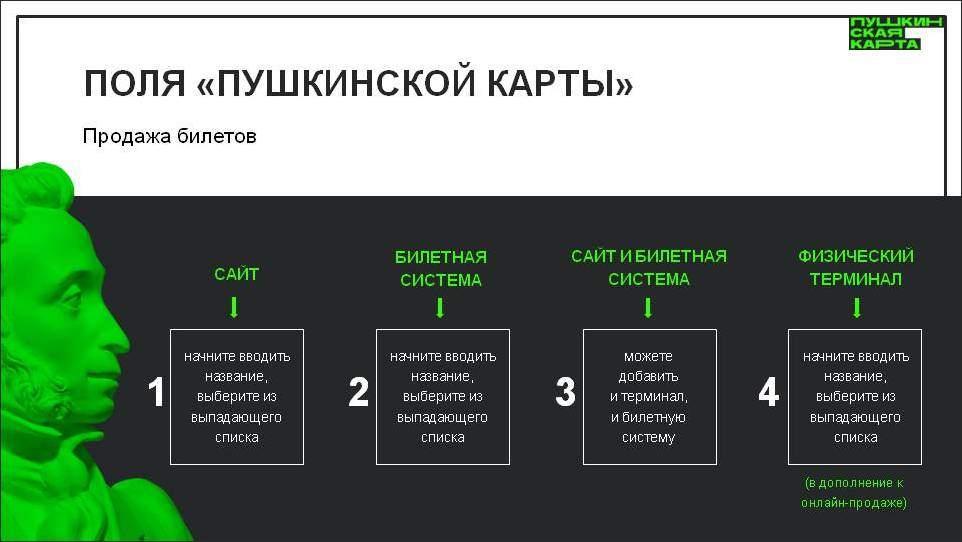
Особенности оформления событий, участвующих в программе «Пушкинская карта»
2. Ссылка на покупку билетов и цена.
В событиях «Пушкинской карты» главным является поле со ссылкой на покупку билетов. Крайне важно, чтобы ссылка была корректной: рабочей, максимально прямой, ведущей на конкретное событие на сайте билетного оператора или вашего учреждения. Давайте ссылку не на афишу, а сразу на выбор даты и/или места, чтобы пользователям было удобно покупать билеты. Вспомните самих себя – все мы любим, когда все просто и понятно. Если ссылка корректная (ведет на ваш сайт или на сайт билетного оператора, по ней можно купить билеты на сеансы, указанные в анонсе), событие будет принято.
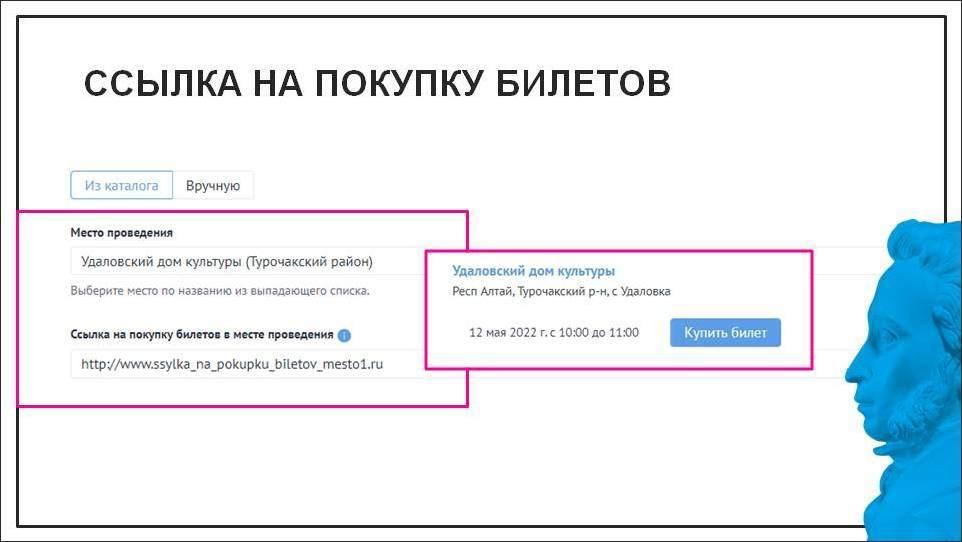
Если же ссылка единая, можно либо нажать надпись «Применить для всех мест проведения», либо поставить отметку рядом с надписью «Ссылка совпадает с указанной в поле «Ссылка на покупку билетов». В обоих случаях билетная ссылка автоматически привяжется к месту проведения.
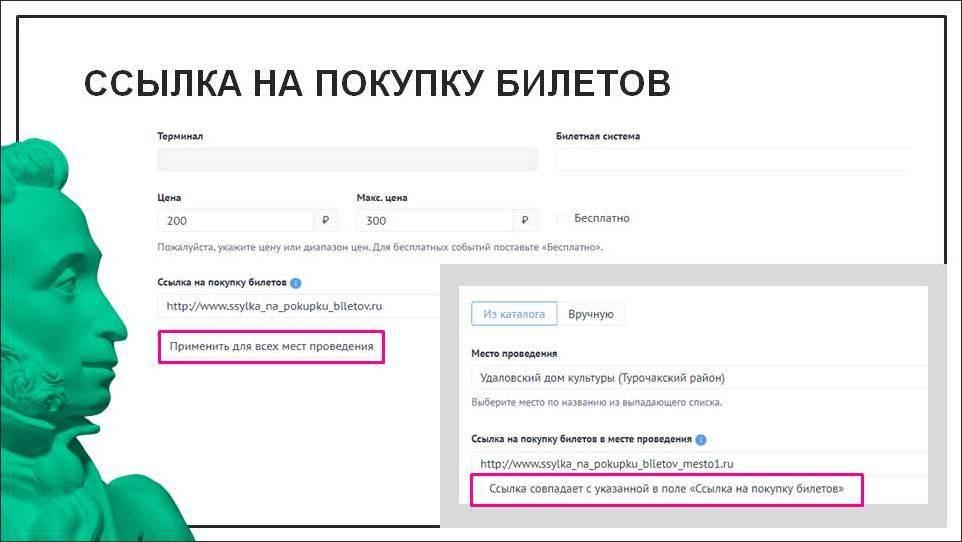
Если вы хотите добавить отдельную ссылку для каждого сеанса, сделайте это в описании.
О том, как правильно оформить ссылку на продажу билетов, читайте в материале блога.
Если событие участвует в проекте «Пушкинская карта», поле «Цена» обязательно к заполнению. Бесплатные события для проекта не подходят. Обратите внимание, что по Пушкинской карте можно приобрести билет только на само мероприятие. Оплата сувениров, трансфера, питания и прочих услуг должна производиться отдельно.
3. Поле «Описание».
Заполнение поля «Описание» подчиняется общим требованиям:
4. События категории «Кино».
С 1 февраля 2022 года в программе «Пушкинская карта» участвуют отечественные и советские фильмы, но не все, а только те, которые рекомендованы Министерством культуры. Список этих фильмов можно найти в разделе «Фильмы».
Если вы хотите проанонсировать фильм, необходимо зайти в форму редактирования, выбрать категорию «Кино» и поставить галочку «Участвует в проекте «Пушкинская карта». Появится возможность выбрать шаблон фильма, в котором основные поля о кинокартине уже заполнены. Вам останется только добавить детальную информацию о терминалах и билетных системах, ценах, днях проведения и т. д.
Важно! Не нужно указывать конкретные сеансы показов фильма, достаточно просто обозначить период демонстрации кинокартины. Также возможно добавлять несколько периодов проведения в одно событие.
Обратите внимание, что если вы анонсируете кинопоказ в рамках «Пушкинской карты» и выбрали один из предложенных шаблонов, в качестве времени проведения укажите просто даты начала и завершения показа фильма.
У нас есть инструкция, как создать анонс кинопоказа в рамках «Пушкинской карты».
5. Место проведения.
Частным организациям в месте проведения теперь нельзя вручную указать адрес, можно выбрать только ту площадку, которая есть в каталоге платформы «PRO.Культура.РФ».
Обратите внимание, что скоро в событие вы сможете добавить место только со статусом «Подтверждено». Места со статусом «Отклонено» и «На модерации» прикрепить к анонсу будет нельзя. Также вы не сможете обновить ранее подтвержденный анонс, если хотя бы одно из мест проведения, в котором вы актуализируете сеансы, не подтверждено.
Частным организациям при добавлении события нужно заполнить поле «Подтверждение» – прикрепить оригинальный файл (цветной скан подписанного вручную документа, а не ксерокопию и не цифровую версию файла) в формате pdf, который будет содержать подтверждающую информацию о вашем мероприятии. Подтверждение должно быть от площадки, на которой вы проводите событие.
Исключение: подтверждение не нужно для событий категории «Кино».
Какая информация должна быть в документе:
Если мероприятие проходит на нескольких площадках, организатор должен запросить подтверждение от каждой и добавить его в специальное поле в каждом месте проведения. Обратите внимание: если в файле будет предоставлена не вся необходимая информация, модератор отклонит ваше событие.
Важно! В случае выявления мошеннических действий доступ к платформе «PRO.Культура.РФ» будет заблокирован для организатора и площадки, а соответствующая информация будет передана в правоохранительные органы.
7. Дополнительные поля.
Дополнительные поля доступны для категорий «Спектакли» и «Концерты»:
У событий в рамках программы «Пушкинская карта» организатором считается то учреждение, которое реализует билеты. Если реализуют билеты два учреждения одновременно, они должны договориться между собой, кто размещает анонс и указывает в нем свои терминалы и билетные системы. Если добавлять в один анонс терминалы разных учреждений, возможны расхождения с реестром билетов.
Бывает, что информацию в уже подтвержденных анонсах нужно обновить, например изменить цену. Чтобы пользователям не приходилось снова дожидаться окончания проверки модератором, на платформе функционирует частичная автомодерация, которая распространяется и на события в рамках программы «Пушкинская карта». Не потребуется повторной проверки анонса модератором, то есть анонс подтвердится автоматически, если вы что-то изменили в полях:
О частичной автомодерации событий подробно рассказано в соответствующем материале блога.
10. Повторное проведение.
Также вы можете ставить галочку участника проекта в уже подтвержденном анонсе. То есть не нужно создавать отдельное событие для «Пушкинской карты», просто обновите старый анонс, если:
Если уже есть версия события, подтвержденная экспертами, обновляйте ее, даже если не она самая ранняя.
Важно! Все билетные ссылки, даты и места проведения должны быть указаны в одном анонсе.
Можно иметь одно событие для всех видов покупок, то есть и для покупки Пушкинской картой, и для покупки обычным способом. Вам просто нужно убрать галочку участника программы, если условия изменились, и ваше учреждение больше не продает билеты на это событие по Пушкинской карте.
Этапы модерации
Теперь подробнее поговорим о модерации событий. После создания анонсы в рамках программы «Пушкинская карта» проверяются не только модераторами, как обычные события, но и проходят еще один этап проверки – их рассматривают региональные или федеральные экспертные советы на соответствие критериям для участия в программе «Пушкинская карта». Федеральные советы проверяют учреждения культуры федерального подчинения и частные организации. Региональные советы проверяют мероприятия согласно подчинению учреждения – создателя анонса, не по территориальному расположению места проведения.
Оценка мероприятий учреждений культуры осуществляется каждым членом экспертного совета индивидуально на основании соответствия организации культуры и мероприятия одному из критериев:
События организации культуры не попадают в реестр мероприятий в случае выявления материалов:
Поэтому перед созданием события на платформе предлагаем вам взглянуть на него со стороны, поставить себя на место эксперта и оценить анонс на соответствие всем критериям.
Таким образом, обычные события проверяются только модераторами. События, участвующие в «Пушкинской карте», проверяются и модераторами, и экспертами.
Отличаются от описанной парадигмы только события категории «Кино», участвующие в программе «Пушкинская карта»: они подтверждаются автоматически без проверки модераторов и экспертов, потому что при создании анонсов используется уже готовый шаблон: то есть по умолчанию уже все поля заполнены верно. На данный момент модераторы контролируют только правильность билетной ссылки и возможность купить билеты по «Пушкинской карте». Если «Пушкинской картой» оплатить билет нельзя, анонс будет отклонен.
После успешного прохождения модерации событие автоматически выгрузится в афиши партнерских ресурсов и станет доступно для аудитории, в том числе в мобильном приложении «Госуслуги Культура» и отдельной афише портала «Культура.РФ».

Обратите внимание, что события «Пушкинской карты» попадают в специальные афиши программы только после прохождения двух этапов проверки. Только после того, как событие подтверждено и модераторами платформы, и экспертами, возможна покупка билетов по «Пушкинской карте». То есть функционал
кнопки «Купить по Пушкинской карте»
должен быть настроен так, чтобы она появлялась только после того, как событие будет одобрено на двух этапах.
В событии, отклоненном экспертами, кнопки «Купить по Пушкинской карте» быть не должно, это ошибка. Продавать билеты на такое событие в рамках программы запрещено!


