
Пушкинская карта – современное решение для работы с молодежью! Подключите свое учреждение к программе и продавайте билеты через Радарио
Участниками могут стать практически любые учреждения культуры, будь то театры, концертные организации, музеи, выставочные залы или культурные центры.
Подключение к программе “Пушкинская карта” доступно только на тарифе ПРО
Как стать участниками программы?

Именные билеты можно включить на все события, обратившись в техническую поддержку или самостоятельно включить в кабинете
2. Зарегистрируйте свое учреждение культуры на платформе PRO.КУЛЬТУРА.РФ. 3. Заведите события на Прокультуре для согласования. В качестве билетной системы обязательно укажите Radario.Ссылку на событие можно взять из виджета на вашем сайте.4.События проходят модерацию в 2 этапа. После того как возле названия события появится надпись “Подтверждено экспертом Пушкинской карты”, событие можно продавать по Пушкинской карте.
Как подключить оплату «Пушкинской картой» в виджете?
Активируйте новый тип оплаты в своем личном кабинете.
Введите id события с PRO.КУЛЬТУРЫ
После активации в новый виджет покупки будет добавлен соответствующий тип оплаты.
Пушкинская карта в вашей кассе
Если вы уже подключили оплату «Пушкинской картой» в виджете, то соответствующее меню уже появилось и в вашем кассовом модуле. Но, чтобы начать принимать оплату картами программы в кассе вашего учреждения, вам необходимо самостоятельно обратиться в ваш банк с просьбой о предоставлении дополнительного терминала. Этот новый терминал будет необходимо зарегистрировать на платформе PRO.КУЛЬТУРА.РФ как «белый», только так вы сможете принимать оплату «Пушкинской картой».
На Windows 7 новая версия кассового агента работать не будет!
После всех настроек вы сможете принимать оплату за билеты по Пушкинской карте в кассе
Пушкинская карта появится в способах оплаты заказа
Обязательно проверяйте, что используете верный терминал!
Информация о сумме заказа появится на терминале. Ничего дополнительно вбивать не нужно
Выберите отдел для оплаты
Обрабатывайте коллективные заявки через личный кабинет Радарио. Чтобы создать коллективную бронь создайте заказ через личный кабинет и отправьте индивидуальную ссылку ответственному лицу. По данной ссылке владельцы Пушкинской карты смогут оплатить свой персональный билет. Сами места уйдут из продажи в виджетах и у операторов и будут доступны только по ссылке.
Создайте заказ привычным способом
Введите необходимую информацию и нажмите на кнопку “Создать заказ”
Отправьте ссылку ответственному по коллективной заявке. Для создания заказа необходимо обязательно заполнить имя, номер телефона и почту.
Страница с выкупом билетов для владельцев Пушкинской карты. За один заказ можно купить только один билет
Покупка происходит привычным способом
В заказе можно увидеть оплаченные места
Как только заказ в коллективной брони будет оплачен, он появится во вкладке “заказы”.
Особенности для кассы: При создании Коллективной брони из кассы, не попадает информация в кассовый отчет. Использование скидки невозможно.
С момента запуска программы «Пушкинская карта» прошел почти месяц. Мы проанализировали и собрали в этом материале рекомендации и лучшие практики учреждений-участников.
В первую очередь напомним основные условия программы.
Покупка билетов
Полная версия Правил реализации мер по социальной поддержке молодежи в возрасте от 14 до 22 лет для повышения доступности организаций культуры доступна по ссылке.
Важнейшим вопросом в рамках реализации программы остается сверка данных билета и держателя Пушкинской карты. Мы подготовили методические рекомендации для учреждений.
Как верно организовать процесс:
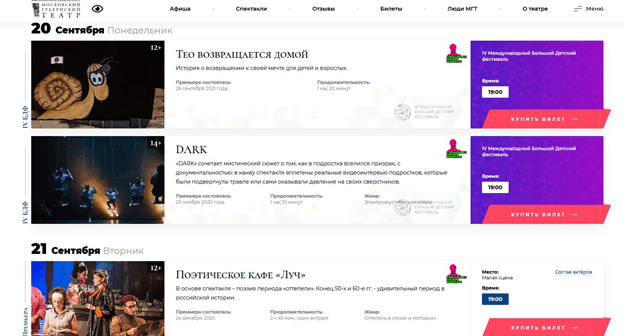
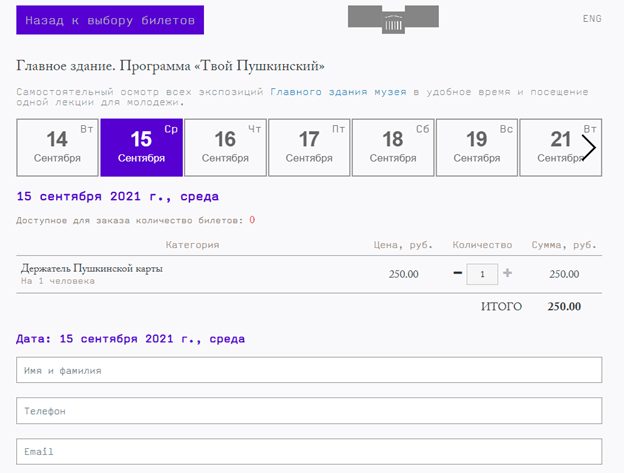
1. Включить в список льготных категорий новую – «Держатель Пушкинской карты». Театрам необходимо выделить на сайте в разделе «Афиша» спектакли – участники программы и добавить логотип программы.
Единый фирменный стиль по проекту «Пушкинская карта» находится по ссылке (имя: pushkin, пароль: fNuxIIdKVBlVcuzan4Oa).
Рекомендации для участников программы «Пушкинская карта»
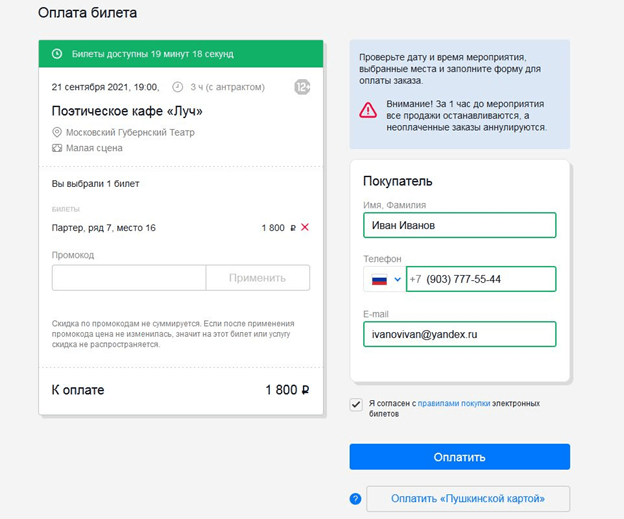
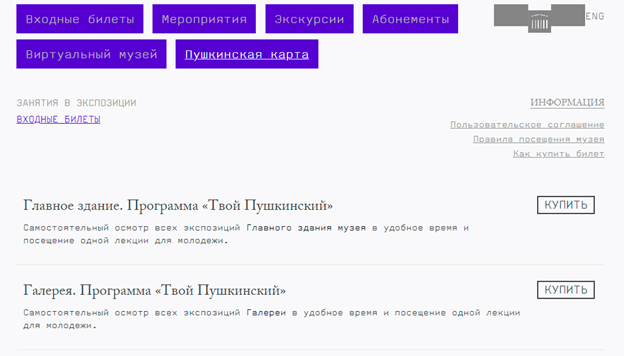
Музеям рекомендуется выделить на сайте продажу самых востребованных билетов (как правило, это входные билеты на выставки и в постоянные экспозиции для самостоятельного осмотра) в отдельный процесс для держателей Пушкинской карты, в рамках которого посетитель сможет купить только билет категории «Держатель Пушкинской карты».
2. Подключить отдельный белый терминал в кассе.
3. Внести в правила покупки билетов, ознакомление с которыми посетитель должен подтвердить на этапе покупки билетов, правила участия в программе «Пушкинская карта» на основе Постановления Правительства РФ № 1521 от 8 сентября 2021 года «О социальной поддержке молодежи в возрасте от 14 до 22 лет для повышения доступности организаций культуры» (доступно по ссылке
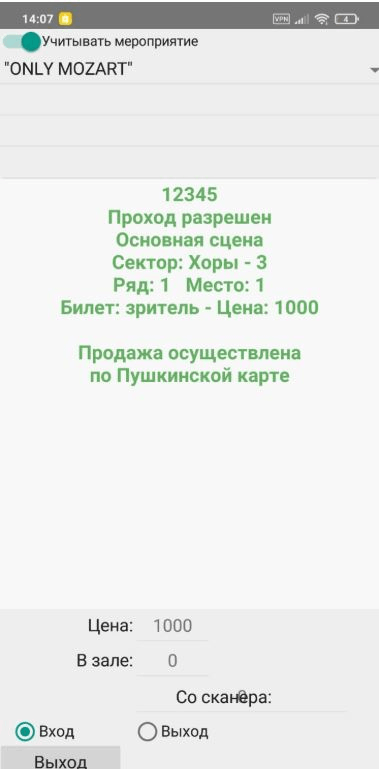
4. Настроить билетную систему и систему контроля таким образом, чтобы на экране сканера в момент сканирования штрих-кода или QR-кода на билете отображались не только разрешение или запрет на проход, но и название льготной категории.
5. При появлении на экране текста «Держатель Пушкинской карты» контролеру необходимо попросить
посетителя
предъявить Пушкинскую карту и документ, удостоверяющий личность. Это сократит время на ручное выявление держателей Пушкинской карты и повысит эффективность проверки.
6. Отображение категории посетителя на экране сканера – базовая настройка некоторых билетных систем. Рекомендуем обратиться за подробной информацией к менеджеру вашей билетной системы.
Подробную информацию для участников программы «Пушкинская карта» вы можете узнать:
В июле мы провели серию вебинаров, в которых рассказали о программе «Пушкинская карта» – проекте Министерства культуры для популяризации мероприятий в сфере культуры. В этой статье приводим ответы на самые часто задаваемые вопросы.
1. Что требуется сделать учреждению, чтобы стать участником программы «Пушкинская карта»?
Если ваше учреждение хочет участвовать в программе «Пушкинская карта», пожалуйста, проверьте, соответствует ли оно базовым требованиям. О них мы рассказывали на вебинаре «Знакомство с проектом «Пушкинская карта». Запись доступна по ссылке. Также вы можете найти их в методических рекомендациях для участников программы.
Если требования выполнены, пожалуйста, свяжитесь с технической поддержкой платформы «PRO.Культура.РФ», чтобы в карточке вашего учреждения была поставлена специальная отметка об участии.
После этого зарегистрируйте и протестируйте «белый» терминал в разделе «Терминалы» и приступайте к созданию событий в разделе «События». В анонсе мероприятия, проходящего в рамках программы «Пушкинская карта», необходимо поставить отметку «Участвует в проекте «Пушкинская карта» в специальном поле, заполнить поле «Терминал» и/или поле «Билетная система», указать цену и ссылку на покупку билетов. Затем нужно отправить событие на модерацию.
2. Как решить, какие события стоит подать от учреждения для участия в программе?
Необходимо выбрать культурные мероприятия, которые, на ваш взгляд, будут интересны целевой аудитории программы – молодежи от 14 до 22 лет. Окончательное решение об участии того или иного события в программе будет принимать экспертный совет.
3. Как пользователь программы будет получать Пушкинскую карту?
Карту можно будет выпустить через Госуслуги.
4. Что такое «белый» терминал?
«Белый» терминал – специально выделенный терминал для продажи билетов на мероприятия, прошедшие модерацию в рамках программы «Пушкинская карта».
5. Как зарегистрировать в личном кабинете «белый» терминал?
Перейдите в раздел «Терминалы», нажмите кнопку «Создать» в правом верхнем углу, заполните поля и нажмите «Сохранить». После этого терминал можно будет выбрать при создании события, однако для продажи билетов по Пушкинской карте терминал должен быть активирован. Как это сделать, читайте в инструкции.
6. Может ли учреждение участвовать, если все события в нем бесплатные?
В программу могут быть приняты только платные события, билеты на которые продаются онлайн.
7. Может ли учреждение
участвовать в программе, если билеты в нем не продаются онлайн?
Одним из базовых технических требований к участникам является наличие возможности продажи билетов онлайн. Если такой возможности нет, то и участвовать в программе учреждение не сможет.
8. Можно ли поставить отметку об участии в программе «Пушкинская карта» в подтвержденном событии? Да, такая возможность есть.
9. Можно ли подавать для участия в программе гастрольные мероприятия? Да, такая возможность есть. Создавать событие в таком случае необходимо будет в том учреждении, где зарегистрирован «белый» терминал, по которому будет оплачиваться событие. Если билеты продаются через билетную систему, анонс должно разместить учреждение, которое реализует билеты.
11. Необходимо ли для участия в программе наличие сканера для считывания QR-кода?
В код планируется зашифровать всю информацию о билете. На текущий момент наличие сканера не является обязательным условием для участия в программе.
12. Взимает ли банк-эквайринг комиссию за операции в рамках проекта «Пушкинская карта»?
Да, комиссия за операции в рамках проекта «Пушкинская карта» взимается аналогично остальным операциям.
13. Каким образом оплачиваются коллективные заявки на посещение событий в рамках проекта «Пушкинская карта»?Если не реализована возможность коллективной покупки, каждый держатель Пушкинской карты оплачивает посещение мероприятия самостоятельно.
14. Можно ли пополнить баланс Пушкинской карты самостоятельно?
Нет, средства зачисляются на карту государством один раз в год.
15. Может ли терминал, зарегистрированный как «белый», использоваться для оплаты чего-либо, кроме событий, участвующих в программе? Нет, «белый» терминал используется только для оплаты билетов на события, прошедшие модерацию для участия в программе.
16. В точке продажи необходимо будет иметь два терминала?
Не обязательно, можно применять два виртуальных терминала в одном физическом.
17. Обязательно ли использование терминала «Почта Банк», если в учреждении уже установлен терминал другого банка? Можно ли зарегистрировать его как «белый»? Вы можете продолжать сотрудничать с вашим банком-эквайером и зарегистрировать существующий терминал как «белый».
18. Нужно иметь несколько видов оплаты (онлайн на сайте, билетные операторы и т. д.)?
Можно иметь один канал продаж.
19. Что делать, если кассир по ошибке «пробьет» Пушкинскую карту по «серому» терминалу?
По Пушкинской карте оплата в «сером» терминале не пройдет.
20. Разделение на «белые» и «серые» терминалы происходит и для онлайн-покупок?
Да.
21.
Может ли гражданин купить два билета на один и тот же сеанс?
Может, хотя особого смысла в этом нет, так как правилами программы запрещено передавать именной билет другому лицу, а в случае передачи гражданин исключается из программы.
22. Почему бы не сделать единый терминал, без «белых» и «серых»?
Разделение терминалов на «белые» и «серые» необходимо, чтобы клиент мог использовать Пушкинскую карту только для покупки билетов на события, прошедшие модерацию и одобренные для участия в программе.
23. Нужно ли разрабатывать новый дизайн бумажного билета, который
в рамках программы
будет выдаваться при покупке в музее?
Да.
24. Может ли быть один физический терминал «белым» и «серым» одновременно?
Может, если ваш банк-эквайер поддерживает установку на один физический терминал второго – виртуального.
25. Где взять информацию о четырех полях, которые нужны для регистрации «белого» терминала на «PRO.Культура.РФ»?
У банка-эквайера или в билетной системе. Необходимая информация есть в процессинге кредитной организации.
26. Можно ли доплатить деньги с другой карты, если на Пушкинской карте не хватит денег на билет?
Да, при условии, что такая возможность реализована билетным оператором или учреждением культуры.
Следите за нашими обновлениями в блоге проекта, а также в сообществах в социальных сетях:
Сканируйте билеты на входе
Организуйте вход на событие с помощью приложения Радарио для смартфона или оборудования для сканирования билетов
Приложение для сканирования
Требования к мобильному устройству
Если на вашем мероприятии планируется большой поток гостей, лучше воспользоваться профессиональными устройствами. Приложение сочетается со сканерами:
Оборудование представляет собой смартфон на системе Android со встроенным оптическим 2D-сканером и «пистолетной» рукояткой, в которую встроен аккумулятор. Сканер распознает все виды одномерных и двумерных штрихкодов, отлично считывает с мобильного устройства.
Если вы планируете использовать другое оборудование, уточните в службе поддержки о его совместимости с системой.
Первичная настройка сканера C4000:

Настройка сканера Atol Smart.Lite для работы с приложением производится через предустановленное приложение Barcode Utility
Подготовка к сканированию

Шаг 2. Выберите способ сканированияПосле авторизации вы увидите два режима работы:1. Стандартное сканирование – вариант для тех, у кого одно событие в день. В список попадают события, которые должны состояться в течение 2 дней или уже начались, но еще не закончились.2. Сканирование без привязки к мероприятию – для тех, у кого много событий в один день и нет времени переключаться.

Шаг 3. Выберите события для проверки билетовПри подключении стандартного сканирования, выберите необходимое событие и нажмите “продолжить”
Включите автоактивациюЕсли автоактивация выключена, то после сканирования вы на экране своего устройства полную информацию о билете и его владельце, а затем должны будете вручную подтвердить операцию проверки.
Включите автоактивацию для тех типов билетов, которые нужно сканировать быстро без дополнительного подтверждения. Нажмите на стрелки рядом с названием тарифов и проставьте галочки в тех квадратах, затем нажмите «Продолжить».

Добавьте штрихкоды билетов, проданных через операторов
Для api-агентов Радарио
В настройках профиля личного кабинета Радарио и напротив опции «Автоматически выгружать ШК агентов» указать, за какое время до начала события необходимо остановить продажи через агентов и выгрузить все штрихкоды в сканер.
Не для всех билетных операторов этот шаг актуален.

Для сторонних операторов
Если вы продавали билеты у сторонних операторов не через кабинет Радарио, предварительно сделайте выгрузку штрихкодов в личный кабинет. Как это сделать, читайте здесь.
Приступайте к сканированию
После предварительных настроек вы попадете на экран истории сканирования и статистики. Над списком находится название учетной записи (e-mail), под которой вы авторизованы в сканере. Выберите опцию «Сканировать билет».

Затем наведите камеру или лазерный указатель (если вы пользуетесь не телефоном, а специальным сканером) на QR или штрихкод билета.
Важно! Билеты Радарио сканируются по QR-коду (квадратный код), а все остальные подгруженные билеты сканируются по штрихкоду. Все типы билетов можете проверять по номеру, выбрав соответствующую опцию в настройках.

В первом случае вы видите экран, если автоактивация не включена и нужно дополнительно подтвердить проверку. Во втором — автоактивация пройдена, билет отсканирован.
Полезные советы по сканированию:
Гость хочет выйти, а затем вернуться. Как отследить это с помощью сканера?
Отсканируйте его билет еще раз. На странице с подробной информацией о билете нажмите кнопку «Выпустить». Приложение запомнит, что посетитель был выпущен.
Когда гость будет возвращаться, отсканируйте его билет и нажмите «Выпустить»ю

В разделе «Статистика» в меню сканера собрана вся информация по проданным и отсканированным билетам.
Более подробная информация вам доступная в личном кабинете Радарио на вкладке «Отчет по сканированию билетов.
Если в вашем кабинете включена автовыгрузка штрихкодов других билетных операторов, то сканер считает их и в общих билетах, и в сторонних. Тем самым статистика может считать больше билетов, чем есть на самом деле.
Сканируйте c помощью iPhone
Этот способ очень урезанный и удобен только в случае, когда у вас одно активное событие на Радарио, вам не нужна статистика по сканированию и не нужно сканировать штрихкоды билетов сторонних операторов. Для всех остальных случаев следует использовать полнофункциональное приложение на Android.
Как сканировать билеты с помощью Iphone?
Регламент выгрузки сторонних штрихкодов
Каким должен быть файл с выгрузкой?
Пример содержания файла:
112122813592;Танцпол (без места за столом);1700
111739987995;Танцпол (без места за столом);1700
111642570431;Танцпол (без места за столом);1700
Если сканером будут пользоваться сотрудники, которым по соображениям безопасности запрещены действия в вашем кабинете, вы можете создать для них отдельные учетные записи с правами доступа только для сканера.
Для этого вам необходимо в личном кабинете «Радарио» перейти в «астройки» — «Права доступа» и добавить новых пользователей. Выберите для них два чекбокса «Просмотр статистики» и «Доступ к сканеру», как на скриншоте ниже.

В отчетах по сканированию вы сможете увидеть, каким пользователь выполнялась проверка того или иного билета.


